Google calendar y Google contact
Cómo sincronizar Inmovilla con Google Calendar y Google Contacts
La integración de Inmovilla con los servicios de Google ofrece una solución eficiente para mantener sincronizadas la agenda de trabajo, las tareas y los contactos de cada usuario. Al conectar adecuadamente ambas plataformas, es posible trasladar la planificación de Inmovilla directamente a Google Calendar y exportar los contactos vinculados a la cuenta del usuario hacia Google Contacts, optimizando así la gestión diaria y facilitando la coordinación del equipo.
La configuración se realiza de manera individual para cada usuario, lo que resulta especialmente útil para equipos inmobiliarios donde cada profesional gestiona su propia agenda y contactos desde su cuenta personal de Google, garantizando un control personalizado y seguro.
Funciones principales de la integración con Google
La integración de Inmovilla con los servicios de Google abarca dos áreas fundamentales:
Google Calendar: sincroniza las tareas y citas de la agenda de Inmovilla con el calendario personal de Google, permitiendo una gestión unificada y actualizada en tiempo real.
Google Contacts: permite exportar y mantener actualizados los contactos vinculados al usuario en su cuenta de Google, facilitando la comunicación y el acceso desde múltiples dispositivos.
La sincronización del calendario puede configurarse como bidireccional, lo que significa que no solo las tareas de Inmovilla se reflejan en Google Calendar, sino que también las citas creadas o modificadas en Google pueden integrarse de vuelta en Inmovilla, garantizando coherencia y flexibilidad en la gestión.
Por otro lado, la sincronización de contactos es unidireccional y está limitada exclusivamente a los contactos asociados al usuario que realiza la configuración, asegurando la privacidad y el control individual.
Requisitos previos para conectar la cuenta
Antes de iniciar la sincronización, es fundamental verificar los siguientes aspectos para asegurar un proceso fluido y seguro:
Disponer de una cuenta de Google activa y válida, ya sea una dirección Gmail o una cuenta corporativa de Google Workspace.
Tener acceso a las credenciales de dicha cuenta para completar el proceso de autorización.
Mantener la sesión activa en Inmovilla, especialmente durante la sincronización de contactos, para evitar interrupciones.
Revisar y comprender los permisos que se concederán a Inmovilla durante la vinculación con Google.
Acceso y configuración de servicios Google en Inmovilla
La gestión de la conexión con Google se realiza desde la ficha de usuario correspondiente en Inmovilla. La ruta para acceder es la siguiente:
Accede a Ajustes desde la barra lateral.
Selecciona el apartado Usuarios.
Elige el usuario que deseas configurar.
Dirígete a la pestaña Servicios de Google.
Haz clic en Editar usuario para desplegar las opciones relacionadas con Google Calendar y Google Contacts.
Desde esta interfaz, podrás introducir la dirección de correo electrónico de Google y activar las opciones que definirán la modalidad y el comportamiento de la sincronización de la agenda.
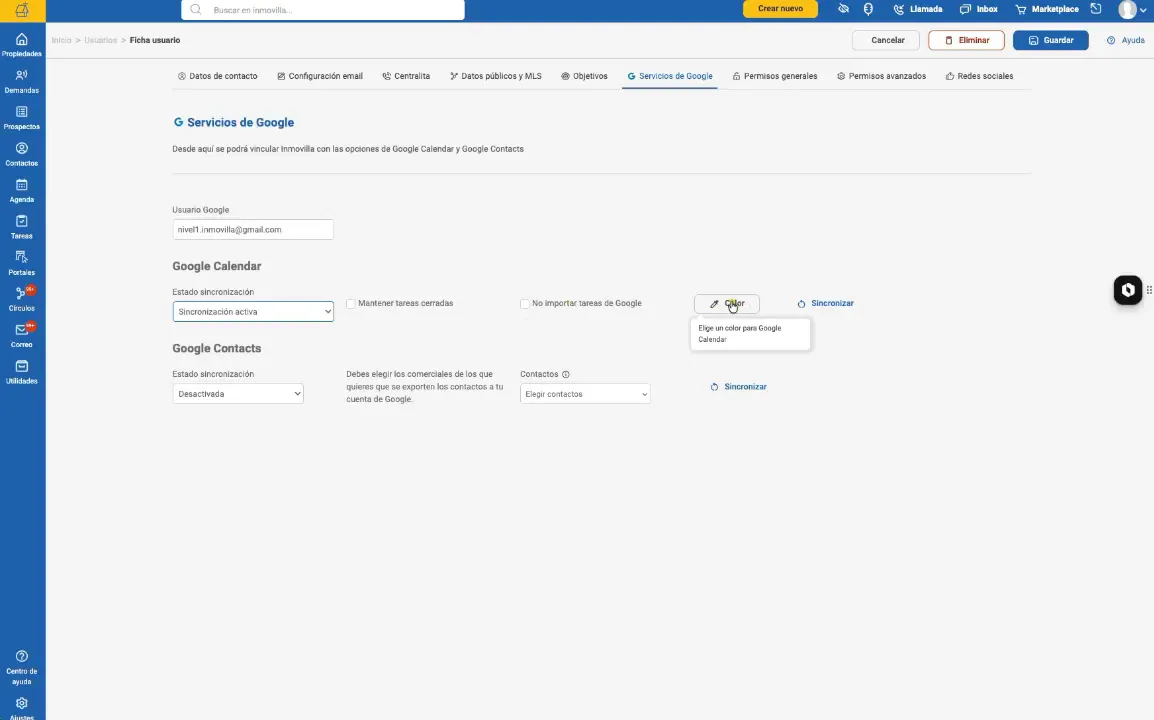
La selección de un color distintivo facilita la visualización rápida y clara de las tareas provenientes de Inmovilla dentro de Google Calendar, especialmente cuando se manejan múltiples calendarios o categorías.
Configuración detallada de la sincronización con Google Calendar
La configuración de Google Calendar permite personalizar el flujo de datos, eligiendo entre sincronización bidireccional o una exportación unidireccional desde Inmovilla hacia Google Calendar.
Introducción de la cuenta y activación de la sincronización
Para comenzar, introduce la dirección de correo electrónico de la cuenta de Google que deseas vincular y activa el estado de sincronización. Posteriormente, será necesario completar el proceso de autorización para garantizar el acceso seguro a la cuenta.
Opciones de sincronización: bidireccional o solo exportación
Por defecto, la sincronización está configurada para funcionar de manera bidireccional, permitiendo que las tareas creadas o modificadas en Google Calendar se importen automáticamente a Inmovilla y viceversa.
Si prefieres que Inmovilla sea la única fuente que envíe tareas a Google Calendar, puedes activar la opción No importar tareas de Google. Esto evitará que las tareas creadas en Google Calendar se reflejen en Inmovilla.
Sin activar "No importar tareas de Google": existe intercambio completo de tareas entre ambas plataformas.
Activando "No importar tareas de Google": Inmovilla exporta tareas hacia Google Calendar sin importar las tareas creadas en Google.
Gestión de tareas eliminadas y cerradas
La opción Mantener tareas cerradas determina el comportamiento de las tareas eliminadas en Inmovilla. Si está activada, dichas tareas permanecerán visibles en Google Calendar como cerradas, en lugar de eliminarse, lo que puede ser útil para conservar un historial visual de actividades finalizadas o canceladas.
Asignación de color para la agenda sincronizada
Seleccionar un color específico para la agenda sincronizada facilita la identificación inmediata de las tareas de Inmovilla dentro de Google Calendar, mejorando la organización visual cuando se utilizan múltiples calendarios o categorías de eventos.
Proceso de autorización de Inmovilla en Google
Una vez activada la sincronización, Google iniciará el proceso de autenticación y consentimiento. Es esencial revisar cuidadosamente y aceptar los permisos solicitados para que Inmovilla pueda acceder y gestionar la información de la cuenta de Google vinculada.
Inicia sesión en la cuenta de Google que deseas asociar.
Examina la pantalla de consentimiento y los permisos requeridos por Inmovilla.
Confirma que autorizas el acceso de Inmovilla a tu calendario y, si corresponde, a tus contactos.
Completa el proceso para regresar a la configuración de Inmovilla.
Esta autorización es imprescindible para que la aplicación pueda realizar las acciones necesarias en el calendario y contactos. En caso de que la cuenta ya esté vinculada con la misma configuración, Google podría bloquear una nueva vinculación.
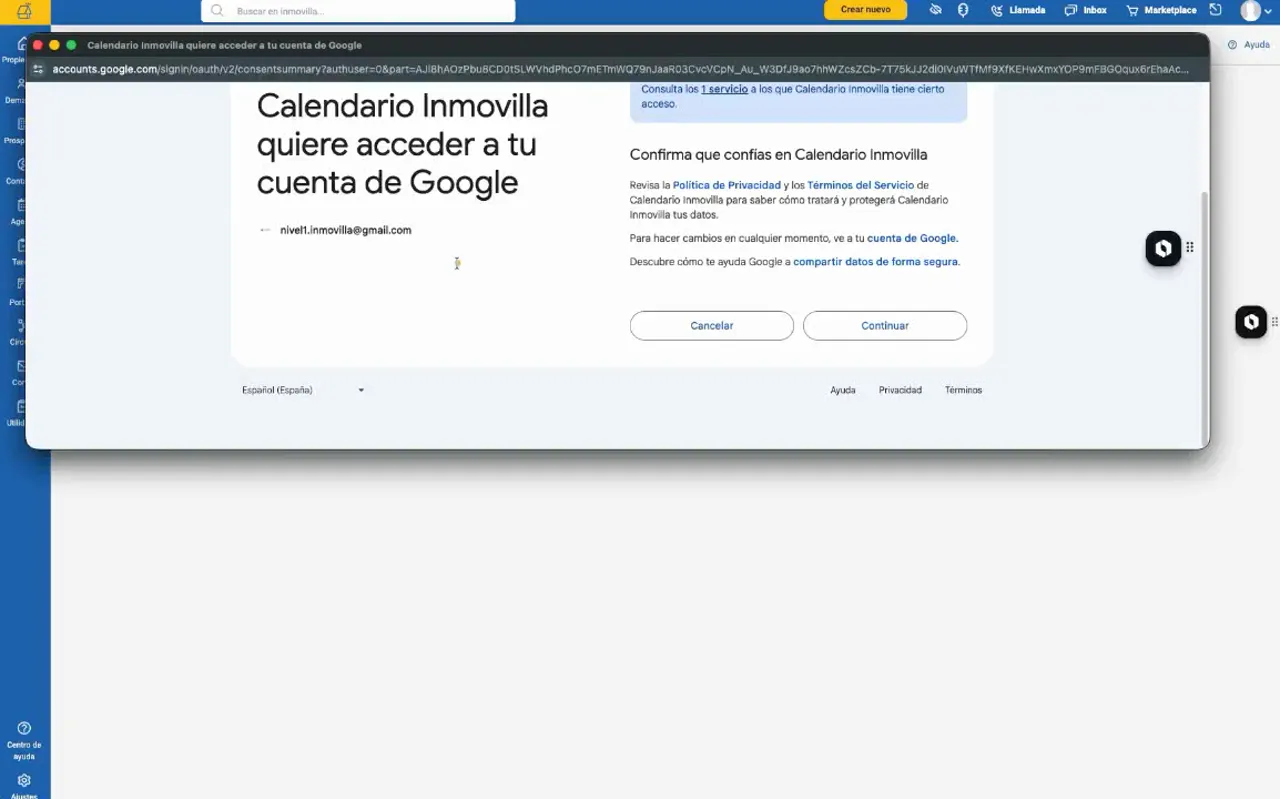
La conexión se confirma al aceptar los permisos de acceso solicitados por la aplicación vinculada.
Verificación y gestión de aplicaciones vinculadas en Google
Tras aceptar el consentimiento, es recomendable verificar la conexión desde la configuración de seguridad de la cuenta de Google. En la sección de aplicaciones vinculadas debe aparecer la aplicación de Calendario Inmovilla.
Desde este panel es posible consultar, gestionar o revocar el acceso concedido, asegurando un control total sobre las aplicaciones que interactúan con tu cuenta.
Funcionamiento de la sincronización con Google Contacts
La integración con Google Contacts se configura desde el mismo apartado de servicios de Google en el perfil del usuario. Sin embargo, su funcionamiento presenta una característica particular: es necesario mantener la sesión activa en Inmovilla para que la exportación de contactos se ejecute correctamente y de forma continua.
La exportación de contactos se realiza de manera periódica y escalonada:
El proceso de exportación se ejecuta aproximadamente cada 20 minutos.
Los contactos se procesan en bloques de 200 registros para optimizar el rendimiento.
Cuando el volumen de contactos es elevado, la sincronización se realiza de forma progresiva, evitando sobrecargas.
Solo se sincronizan los contactos vinculados al usuario que ha configurado la integración.
Por lo tanto, puede que no todos los contactos se reflejen de inmediato en Google Contacts. La exportación continuará por bloques mientras la sesión de Inmovilla permanezca activa.
Checklist para una sincronización exitosa
Verifica que estás configurando el usuario correcto en Inmovilla.
Introduce una cuenta válida de Gmail o Google Workspace.
Activa el estado de sincronización para Google Calendar y/o Google Contacts según sea necesario.
Define si deseas importar también las tareas creadas en Google Calendar.
Decide si las tareas eliminadas deben mantenerse como cerradas en el calendario.
Selecciona un color identificativo para la agenda sincronizada si gestionas múltiples calendarios.
Completa el proceso de consentimiento en Google y autoriza los accesos solicitados.
Mantén la sesión activa en Inmovilla durante la sincronización de contactos y espera el ciclo de exportación cuando haya un gran volumen de registros.
Resumen
La integración de Inmovilla con Google Calendar y Google Contacts centraliza y optimiza la gestión de agendas y contactos en la cuenta personal de cada usuario. El éxito de esta integración depende de una correcta configuración del sentido de sincronización, la autorización adecuada de permisos en Google y el mantenimiento de la sesión activa para garantizar la actualización progresiva y efectiva de la información.
Preguntas frecuentes
¿Te ha sido útil?