Cambio de titularidad : cómo gestionarlo paso a paso
Esta herramienta ha sido diseñada específicamente para que las agencias puedan gestionar el proceso de cambio de titularidad de manera automatizada, ordenada y considerablemente más sencilla.
En caso de que necesites transferir la titularidad de una cuenta de Inmovilla a otra persona o entidad, este artículo te guiará paso a paso por el flujo adecuado, así como por la documentación requerida para que tu solicitud se tramite con éxito y sin contratiempos.
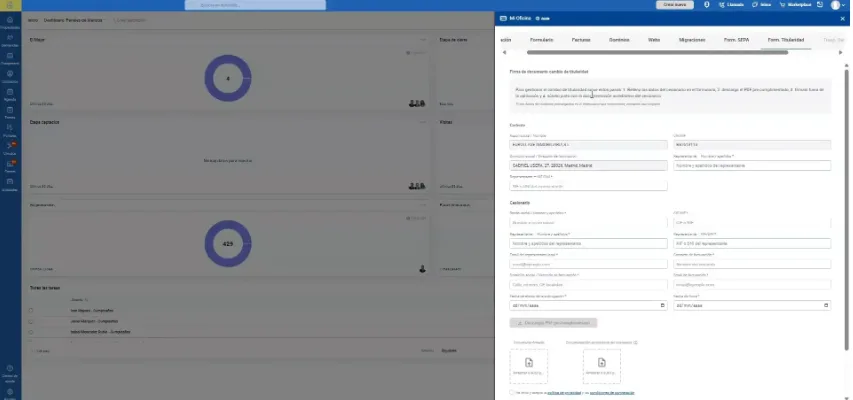
Ubicación del formulario de titularidad
La gestión del cambio de titularidad se realiza desde el panel de Mi oficina. Para acceder, debes dirigirte a la esquina superior derecha de la pantalla, hacer clic sobre el avatar o la fotografía del usuario y seleccionar la sección correspondiente.
Una vez dentro, encontrarás claramente identificada la opción Formulario de titularidad.
Usuarios autorizados para realizar este trámite
El acceso a este formulario no está habilitado para todos los usuarios de forma predeterminada. Su disponibilidad depende de un permiso específico configurado en la gestión avanzada de usuarios.
Para poder utilizar esta funcionalidad, es necesario que esté activada en las siguientes secciones:
Ajustes de usuarios
Permisos avanzados
Habilitación del formulario de titularidad dentro del panel de Mi oficina
Generalmente, este permiso corresponde al gerente o a la persona responsable de la cuenta. Si la opción no aparece visible, el primer paso recomendable es revisar esta configuración.
Descripción detallada del proceso
El panel presenta el cambio de titularidad como un procedimiento claro y estructurado, dividido en cuatro etapas principales:
Introducir los datos del nuevo titular o cesionario.
Descargar el documento PDF precompletado con dicha información.
Firmar el contrato fuera de la plataforma.
Subir el contrato firmado junto con la documentación acreditativa requerida.
Aunque el proceso es intuitivo, es fundamental completar cada paso con precisión para evitar retrasos o inconvenientes posteriores.
Información precargada y campos que debes completar
Al abrir el formulario, algunos datos se cargan automáticamente. Estos corresponden al cedente, es decir, al titular actual de la cuenta.
En otras palabras, el sistema utiliza la información ya registrada en la plataforma como base para el trámite.
A partir de ahí, será necesario completar los siguientes campos:
Datos del representante legal.
Documento Nacional de Identidad (DNI) del representante.
Datos completos del nuevo titular o cesionario.
Resto de campos obligatorios especificados en el formulario.
La lógica es sencilla: la información del titular actual ya está almacenada y verificada en la cuenta, por lo que solo es necesario aportar los datos completos del nuevo titular que asumirá la titularidad.
Guía paso a paso para completar el formulario
Para llevar a cabo el trámite de forma ordenada y sin errores, te recomendamos seguir este orden:
Accede a Mi oficina y selecciona el Formulario de titularidad.
Verifica que los datos del cedente precargados sean correctos.
Introduce los datos completos del representante legal.
Adjunta el documento identificativo del representante (DNI o equivalente).
Rellena todos los campos correspondientes al cesionario o nuevo titular.
Acepta la política de privacidad para continuar.
Descarga el PDF precompletado con toda la información introducida.
En la demostración se utilizan datos ficticios, pero el funcionamiento real es idéntico. Lo fundamental es que toda la información esté completa y sea coherente con la documentación que adjuntarás posteriormente.
Generación y descarga del contrato en PDF
Una vez cumplimentados todos los campos y aceptada la política de privacidad, el sistema genera automáticamente un documento PDF con el contrato precompletado.
Este mecanismo agiliza el proceso, evitando la elaboración manual del documento desde cero. El archivo generado estará listo para su revisión, impresión y firma.
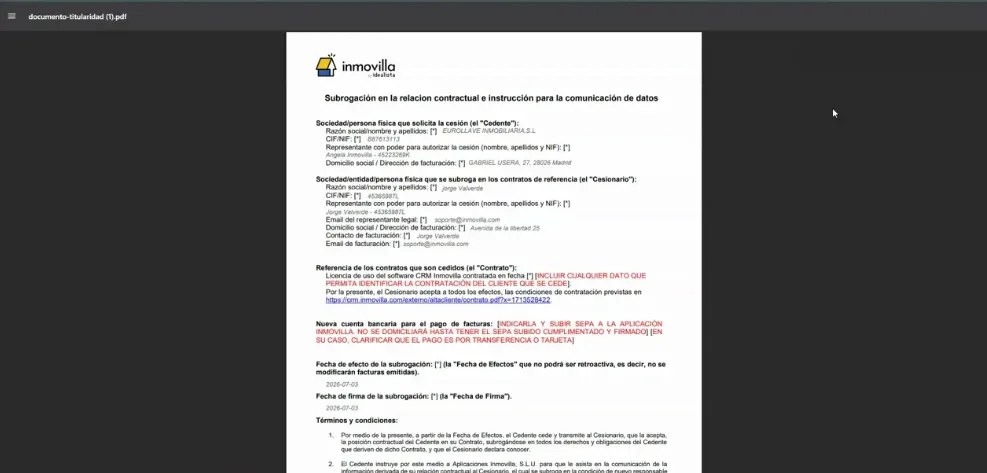
Es imprescindible revisar cuidadosamente que todos los datos reflejados sean correctos antes de avanzar al siguiente paso.
Pasos posteriores a la descarga del contrato
El siguiente procedimiento debe realizarse fuera de la plataforma:
Imprimir el contrato generado.
Firmar el documento por todas las partes implicadas.
Preparar el contrato firmado para su posterior carga en el sistema.
Es importante destacar que el trámite no podrá completarse hasta que el contrato firmado esté debidamente subido y validado.
Documentación acreditativa requerida para el cesionario
Además del contrato firmado, es imprescindible adjuntar documentación que certifique la capacidad legal de la persona o entidad que asumirá la titularidad.
Este requisito es fundamental, ya que no basta con identificar al nuevo titular, sino que debe demostrarse que tiene la legitimidad para formalizar y asumir el cambio.
Los documentos pueden incluir, según el caso:
Escrituras públicas.
Poderes notariales.
Documentación societaria vigente.
Documentos identificativos oficiales.
Cualquier otra acreditación válida y pertinente.
En esta sección también encontrarás las condiciones de contratación y la política de privacidad, garantizando así que todo el proceso esté respaldado legalmente.
Instrucciones para la subida de archivos
Una vez que dispongas del contrato firmado y toda la documentación acreditativa en formato digital, solo restará subir estos archivos a través del formulario.
El procedimiento recomendado es el siguiente:
Adjuntar el contrato firmado.
Adjuntar toda la documentación que acredite al cesionario.
Hacer clic en la opción para subir y enviar la documentación.
Antes de enviar, verifica que los archivos sean los correctos y que su calidad permita una lectura clara. La falta de información legible o incompleta puede ocasionar demoras en la validación del trámite.
Procedimiento tras el envío de la solicitud
Una vez que la documentación ha sido subida correctamente, el sistema genera automáticamente una notificación por correo electrónico dirigida al equipo de soporte con la solicitud de cambio de titularidad.
Desde ese momento, el equipo contactará con las partes involucradas para realizar las verificaciones necesarias y garantizar que el cambio se lleve a cabo de forma segura y conforme a la normativa.
En resumen, la herramienta automatiza la recopilación y gestión inicial de datos y documentos, pero mantiene una fase de validación manual para asegurar la integridad y validez del proceso antes de efectuar cualquier modificación en la titularidad.
Recomendaciones para asegurar el éxito del trámite en el primer intento
Si bien el proceso está diseñado para simplificar y agilizar la gestión, es importante prestar atención a ciertos detalles antes de enviar la solicitud:
Confirma que el usuario cuenta con el permiso habilitado para acceder al formulario de titularidad.
Verifica que los datos del cedente precargados sean correctos y estén actualizados.
Asegúrate de que tanto el representante como el cesionario estén correctamente identificados y con la documentación en regla.
Recuerda aceptar la política de privacidad antes de descargar el PDF.
Firma el documento fuera de la plataforma antes de proceder a su subida.
Adjunta documentación acreditativa completa, legible y válida para evitar demoras.
Un proceso intuitivo y alineado con otros formularios de la plataforma
En la práctica, este flujo es muy similar a otros trámites documentales ya consolidados dentro de la plataforma, como el formulario SEPA. La principal diferencia radica en que aquí el enfoque está orientado exclusivamente al cambio de titularidad de la cuenta inmobiliaria.
Las ventajas son evidentes: menor dependencia del soporte técnico para iniciar el proceso, mayor autonomía para la agencia y un circuito optimizado para la recopilación y validación de toda la documentación necesaria.
Si el permiso está activado y los documentos están completos y preparados, el trámite podrá completarse de forma rápida, segura y sin complicaciones.
Preguntas frecuentes
¿Te ha sido útil?