Multimédia no Inmovilla: como gerir num imóvel
Gestão de Multimédia no Inmovilla: Como Administrar Conteúdos num imóvel
Para incorporar fotografias, tours virtuais, vídeos ou plantas num imóvel dentro do Inmovilla, tudo se centraliza num único módulo: o separador de Multimédia dentro da ficha do imóvel.
Este sistema está desenhado para ser intuitivo, mas é fundamental compreender em profundidade o funcionamento de cada separador, pois nem todos os conteúdos se gerem nem se mostram da mesma forma. Alguns destinam-se exclusivamente a portais imobiliários, outros são visíveis apenas no próprio website e certos formatos adaptam-se a ferramentas específicas, como o Idealista.
A seguir, oferecemos-te um guia passo a passo para que possas aproveitar ao máximo cada opção e entender quando e como utilizar cada tipo de conteúdo multimédia.
Acesso à Ficha do Imóvel
Para começar do zero, acede ao menu lateral esquerdo e seleciona a opção Imóveis, que geralmente é a primeira do menu. De seguida, abre a ficha do imóvel em que desejas adicionar ou rever conteúdo multimédia.
Dentro da ficha, não é necessário clicar em editar o imóvel. Na parte esquerda, vais encontrar a pré-visualização da primeira imagem carregada. A partir daí, podes aceder diretamente a Editar multimédia.
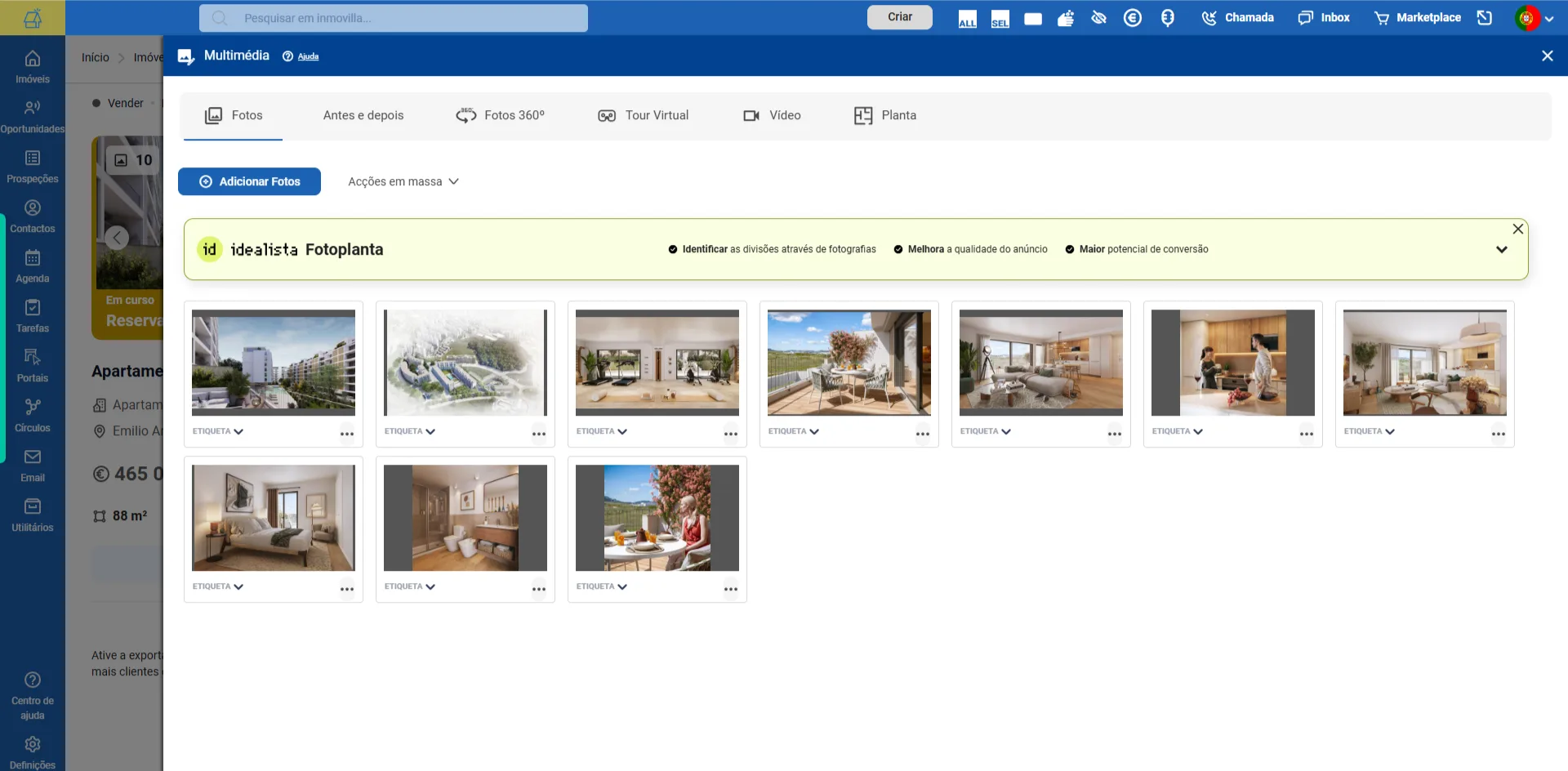
Ao aceder ao separador multimédia, abre-se uma janela com várias abas diferenciadas:
Fotos
Antes e depois
Fotos 360º
Tour virtual
Vídeo
Planta
Analisaremos cada uma delas detalhadamente, dado que cada separador cumpre uma função específica e tem as suas próprias particularidades.
Fotos: O Pilar Fundamental do Separador Multimédia
O separador de Fotos é essencial, pois muitas publicações não podem ser divulgadas sem imagens que suportem o imóvel.
Se um imóvel já conta com imagens carregadas, estas aparecerão automaticamente nesta secção. Para adicionar novas, simplesmente utiliza o botão azul Adicionar fotos.
Processo para Carregar Fotos
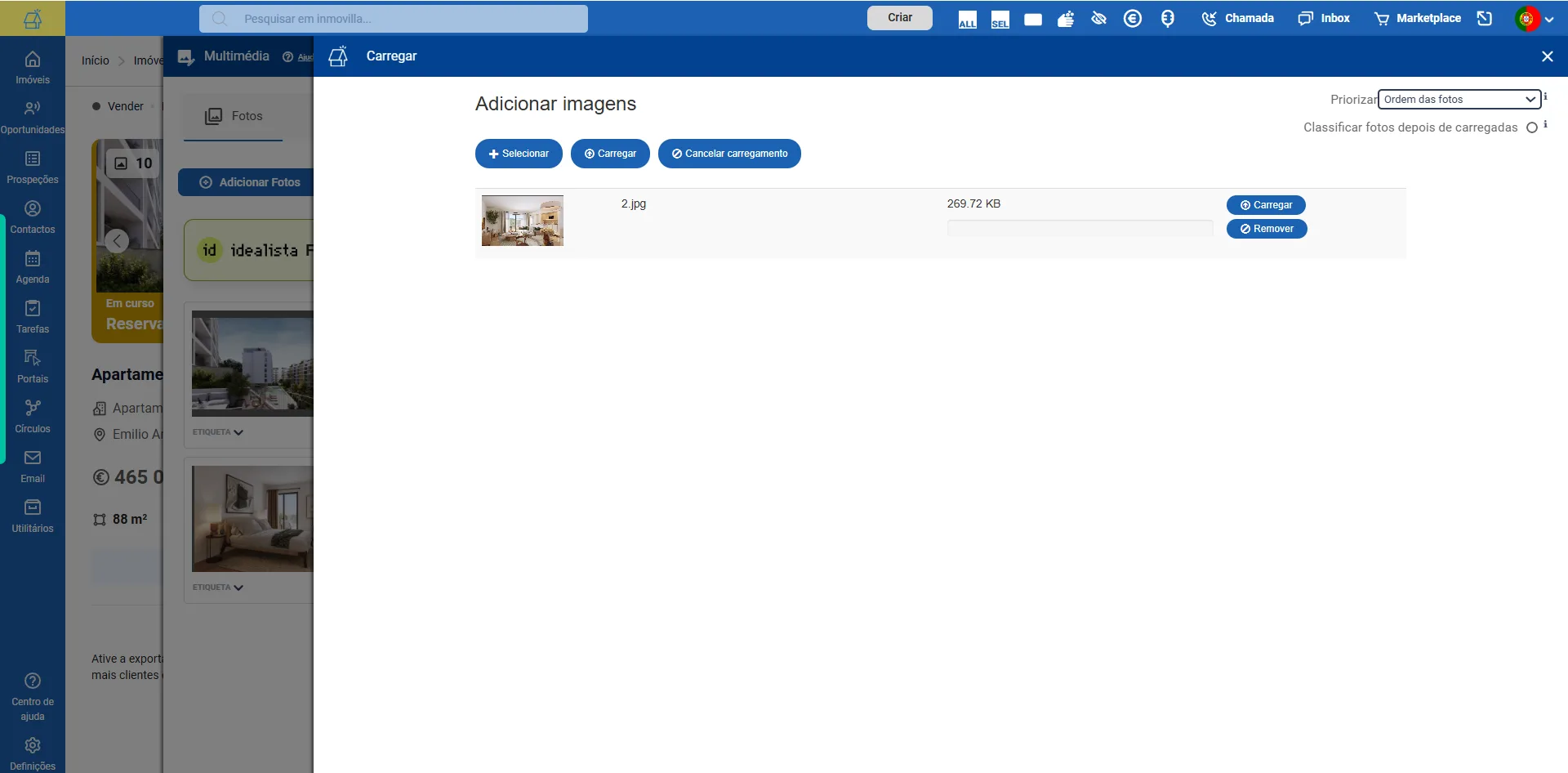
Ao clicar em Selecionar, vai abrir-se o explorador de ficheiros do teu computador para que escolhas as imagens desejadas. Podes selecionar uma ou várias simultaneamente.
Por exemplo, se dispões de 15 fotografias, podes carregá-las todas de uma vez e decidir depois se preferes:
Priorizar a velocidade máxima, para que o carregamento se realize o mais rápido possível.
Priorizar a ordem, para manter a sequência exata em que selecionaste as imagens.
Uma vez que as imagens estejam carregadas na janela, podes subi-las uma a uma ou clicar diretamente em Subir para enviá-las todas simultaneamente.
Gestão Massiva de Fotos
Logo ao lado do botão para adicionar imagens, encontrarás o menu de Ações massivas, que permite administrar várias fotos simultaneamente.
As opções disponíveis incluem:
Eliminar todas as fotos
Eliminar apenas as selecionadas
Inserir marca de água
Descarregar as fotos
Ordená-las
Autoetiquetado
É importante destacar que a autoetiquetado requer uma contratação prévia através do Marketplace, pelo que nem sempre estará disponível de forma imediata.
Como Ordenar as Fotos
A ordem das imagens é crucial, pois a primeira foto será a que se mostrará como imagem principal na ficha do imóvel.
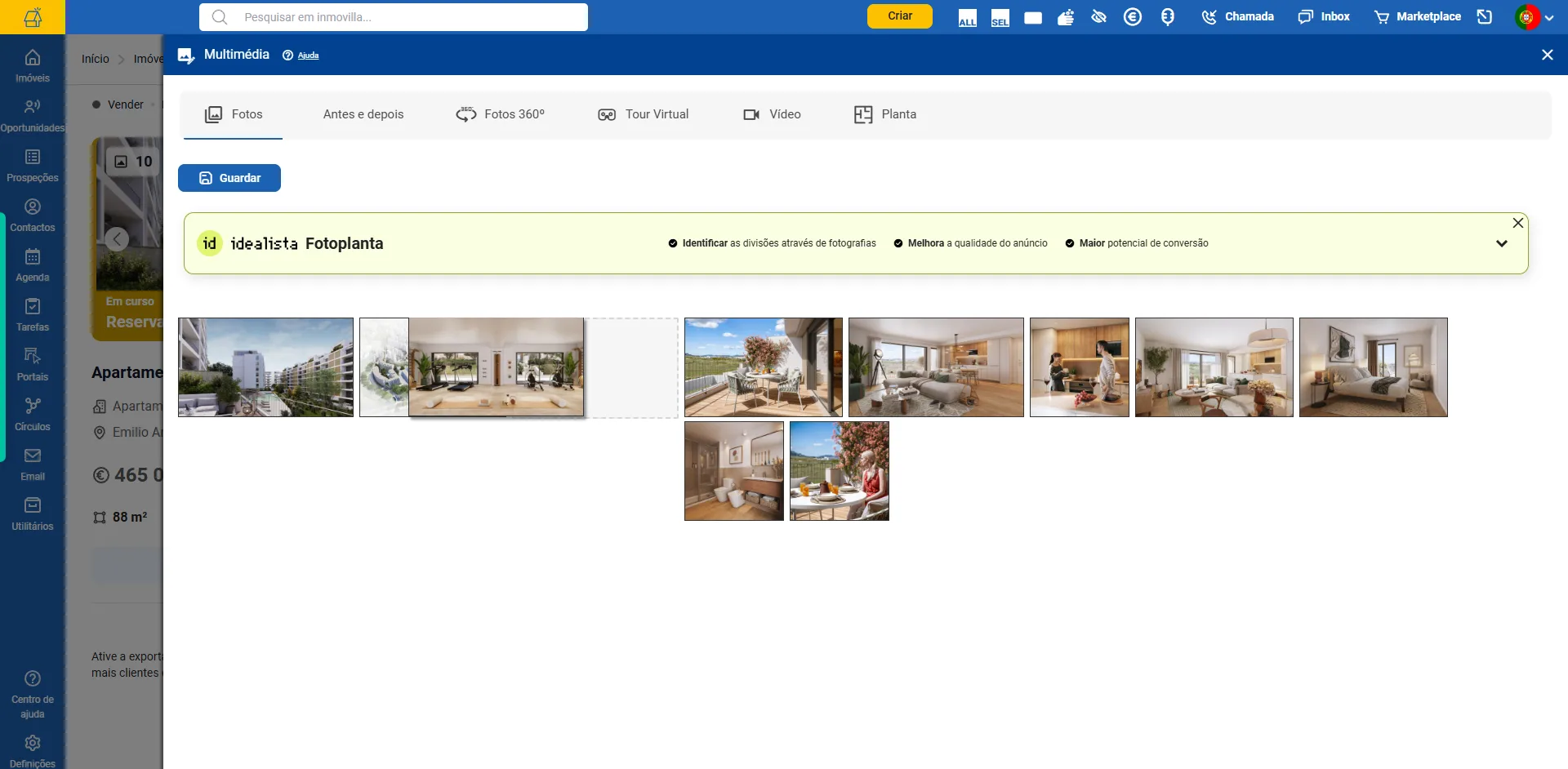
Ao clicar em Ordenar, abrir-se-á a galeria completa, permitindo-te reorganizar as fotos através de arrastar e largar até definir a sequência desejada. Não te esqueças de guardar as alterações uma vez finalizada a ordenação.
Eliminação de Imagens Individuais ou Múltiplas
Se alguma fotografia não corresponder às tuas expectativas ou foi carregada por engano, podes eliminá-la facilmente selecionando-a e utilizando a opção Eliminar selecionadas. Só tens de confirmar a ação e as imagens serão removidas.
Esta função é especialmente útil para retirar plantas que tenham sido carregadas erroneamente na galeria geral ou para limpar a coleção antes de publicar.
Marca de Água: Recomendações e Precauções
A inserção de marcas de água pode ser feita de forma massiva a todas as imagens ou individualmente em cada foto.
Se decidires aplicar a marca de água de forma massiva, acede a Ações massivas > Inserir marca de água, o que adicionará a marca a todas as fotos simultaneamente. Alternativamente, podes experimentar primeiro numa imagem específica através do menu de três pontos que aparece por baixo de cada foto, selecionando Colocar marca de água.
É fundamental ter em conta que uma vez aplicada a marca de água, a imagem fica modificada de forma permanente no sistema e não pode ser revertida a partir desta ferramenta. Caso queiras eliminá-la, será necessário voltar a carregar a imagem original sem marca.
Por isso, recomendamos realizar um teste inicial com uma só fotografia antes de aplicar a marca de água a toda a galeria.
Posicionamento da Marca de Água
Além disso, podes definir a localização exata da marca de água na imagem. A opção Posicionar marca de água abre a fotografia e permite selecionar a zona onde será colocada, assegurando uma integração visual adequada.
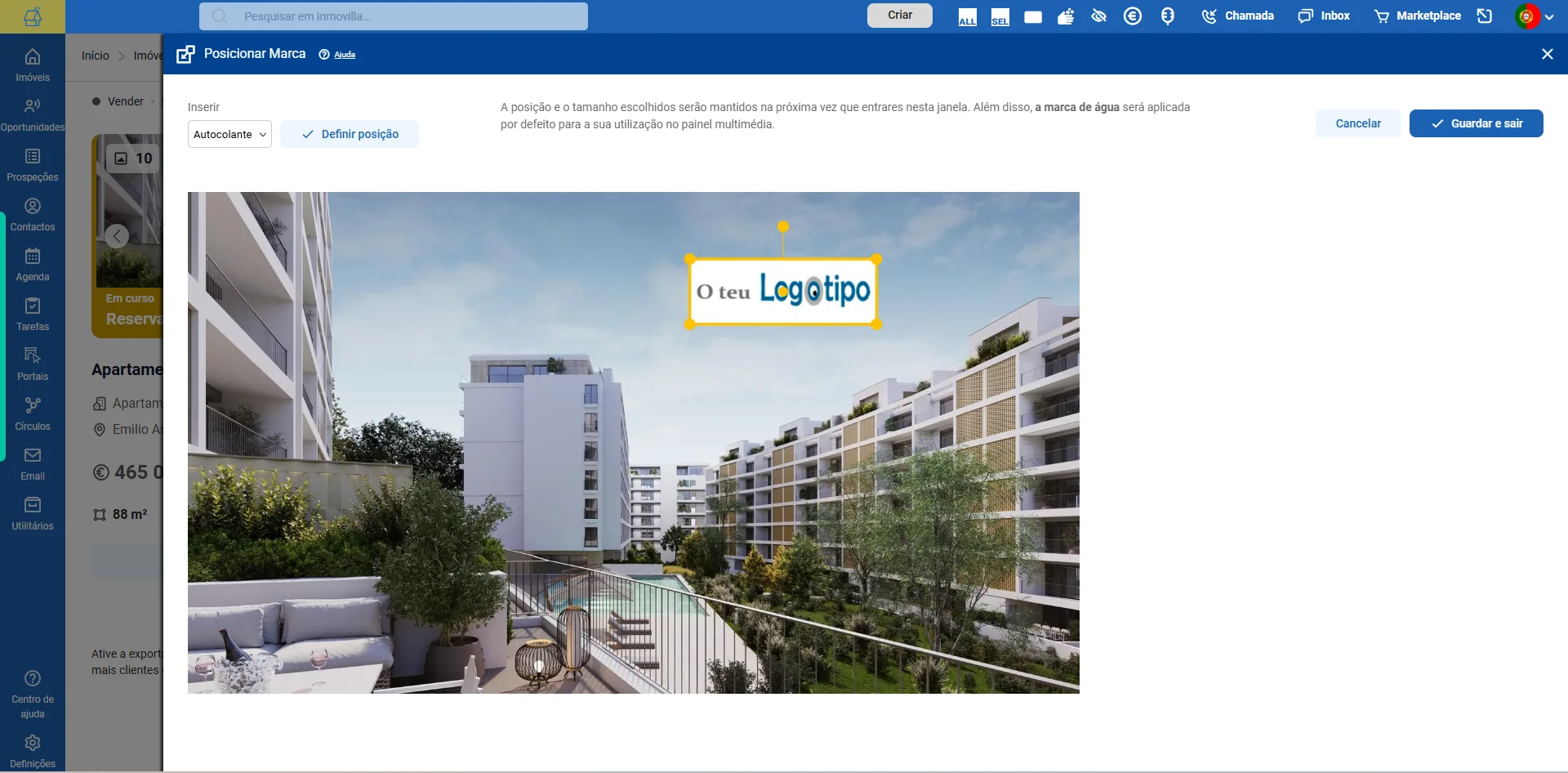
A marca que se aplica por defeito corresponde à configurada em Definições > Opções > Comunicação e Branding >Imagem corporativa.
Etiquetas para Fotos
Cada imagem pode ser atribuída a uma etiqueta, o que é especialmente útil para identificar plantas ou outros conteúdos específicos, pois certas etiquetas transferem-se automaticamente para os portais imobiliários.
Estas etiquetas estão pré-definidas pelo sistema e não podem ser modificadas nem criadas novas etiquetas personalizadas. Estão alinhadas com as exigências e padrões do Idealista.
Antes e Depois: Visualização de Alterações e Reformas em Espaços
O separador Antes e depois está desenhado para mostrar uma comparação visual entre uma imagem antiga e outra atualizada, geralmente após uma reforma ou melhoria significativa do imóvel.
O procedimento correto é o seguinte:
Primeiro, certifica-te de que tens carregada na galeria geral a fotografia atualizada, ou seja, a imagem do depois.
Desde o separador Antes e depois, carrega a fotografia antiga correspondente.
Seleciona a imagem final, que já deve estar na tua galeria de fotos.
Guarda as alterações e poderás pré-visualizar a comparação visual entre ambas as imagens.
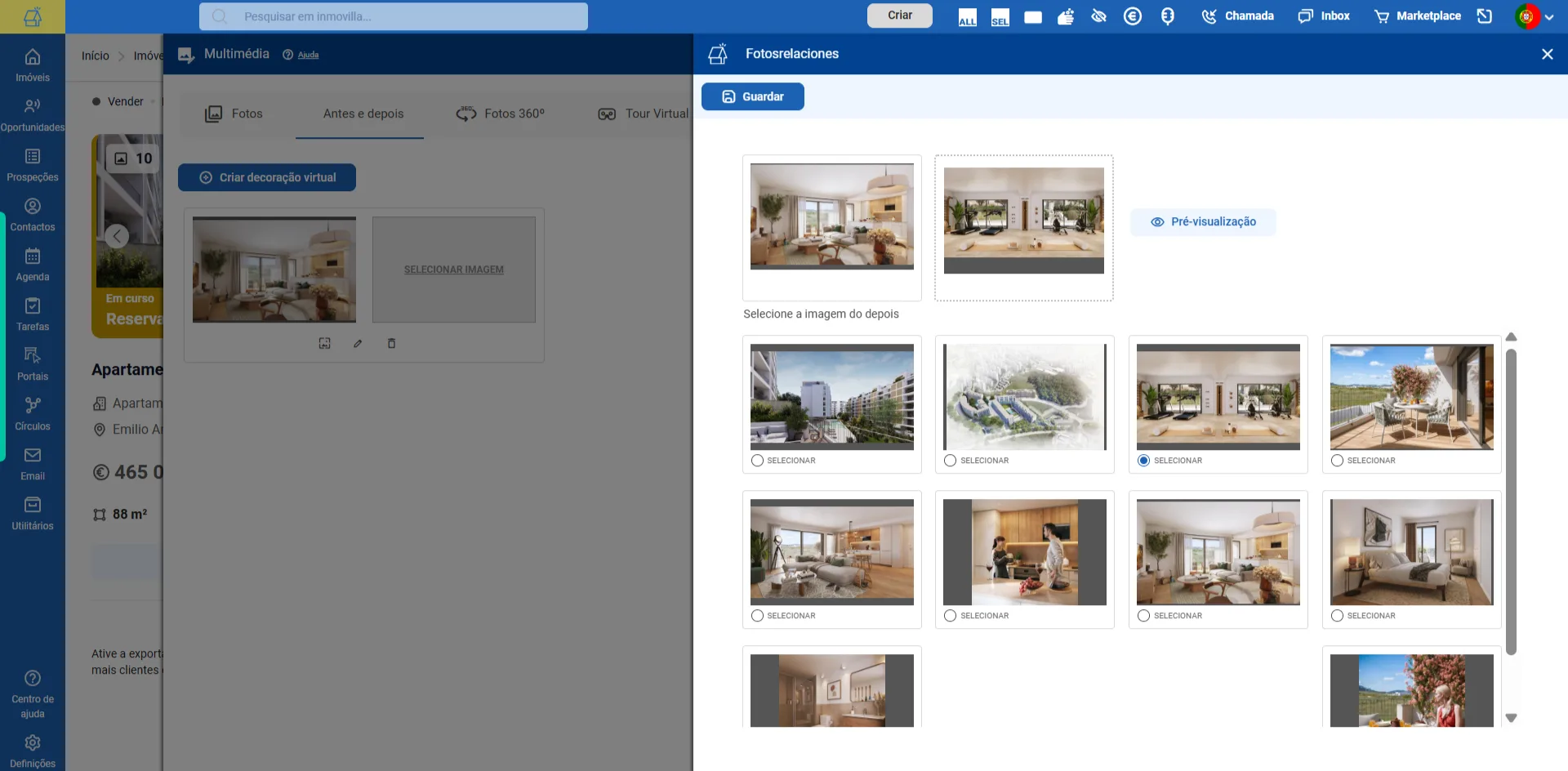
Uma vez guardada, a plataforma mostrará uma transição interativa entre ambas as fotos para facilitar a visualização da mudança.
É importante destacar que esta funcionalidade está disponível exclusivamente no website do Inmovilla e não é enviada a portais nem a outros destinos externos. É uma ferramenta interna para melhorar a apresentação no teu próprio website.
Fotos 360º: Base para a Criação do Tour Virtual
As fotos 360º carregam-se de forma semelhante às fotografias convencionais: selecionas os ficheiros a partir do teu computador, clicas em subir e armazenam-se no separador correspondente.
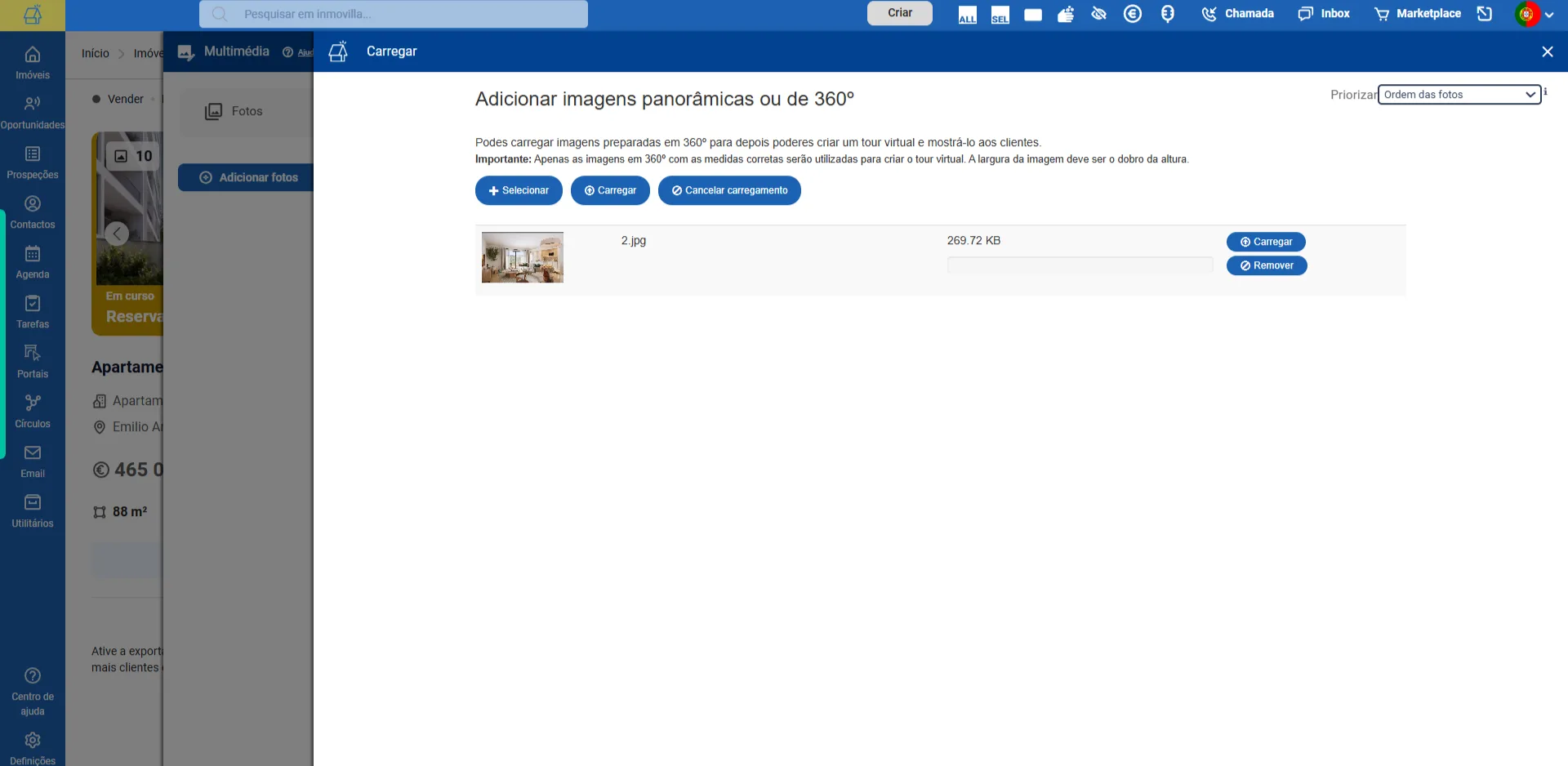
No entanto, é crucial não confundir esta secção com uma galeria adicional para o público, pois estas imagens não são enviadas para portais nem se mostram de forma independente na ficha pública.
O seu único propósito é servir como base para a criação do tour virtual.
Se durante o carregamento detetares que algumas imagens não se carregam corretamente ou faltam, verifica a configuração de cookies do navegador e habilita-os para assegurar um funcionamento ótimo.
Tour Virtual: Criação e Gestão no Inmovilla
Uma vez que as fotos 360º estão carregadas, podes aceder ao separador Tour virtual.
Se já existir um tour criado, daqui poderás:
Visualizá-lo
Copiar o link
Eliminá-lo
Em caso de não haver nenhum tour, apresentam-se duas opções:
Criar um tour no Inmovilla
Carregar um tour externo
Opção 1: Carregar um Tour Externo
Se já utilizas uma plataforma externa, como Matterport ou outra ferramenta de visitas virtuais, simplesmente cola a URL do tour e ficará ligada dentro do Inmovilla.
Opção 2: Criar o Tour Diretamente no Inmovilla
Se preferires construir o tour virtual dentro do Inmovilla, o sistema utilizará as fotos 360 previamente carregadas. A partir daí, só tens de configurar as cenas e estabelecer as ligações entre elas.
Por exemplo, podes:
Atribuir nomes descritivos a cada cena, como miradouro, salão ou corredor.
Entrar numa cena concreta e definir para que outra cena deve dirigir-se o utilizador.
Fazer duplo clique no ponto de transição, selecionar a cena de destino e guardar as alterações.
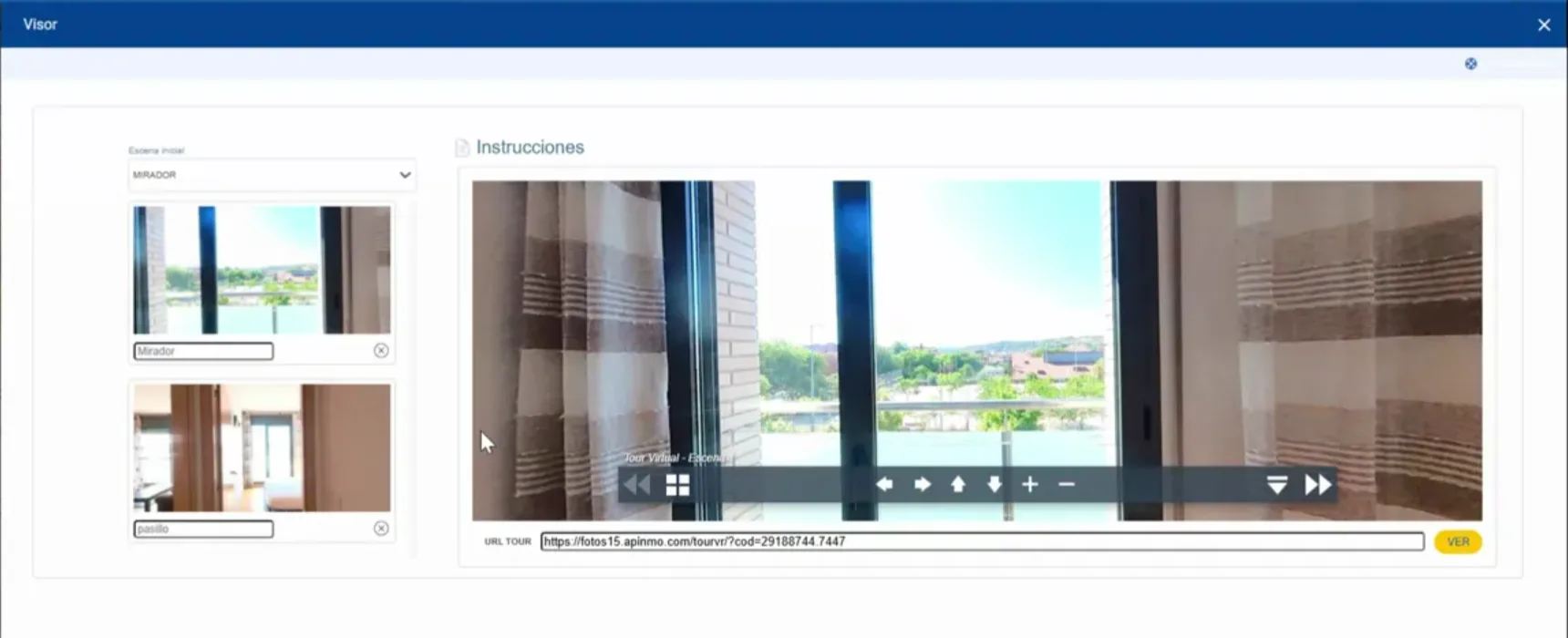
Com estes passos, o tour ficará configurado. Embora o exemplo mais básico possa incluir apenas duas cenas, o habitual é criar um percurso completo com múltiplas divisões e transições.
Este processo é bastante simples uma vez que compreendes a lógica: carregar as fotos 360, nomear as cenas e ligá-las entre si.
Vídeo: Formatos e Requisitos conforme Destino
Nesta secção é especialmente importante parar, pois o tratamento do vídeo varia conforme o portal ou destino de publicação.
O Inmovilla oferece duas opções principais para gerir vídeos:
Vídeo Carregado Diretamente do PC
Este método é imprescindível para cumprir os requisitos do Idealista. Se desejas enviar vídeo para este portal, deves carregar o ficheiro diretamente do teu computador para o separador de vídeo da propriedade.
Link do YouTube
Para outros portais, para envios via XML ou integrações com o website via API, utiliza-se o link do vídeo alojado no YouTube.
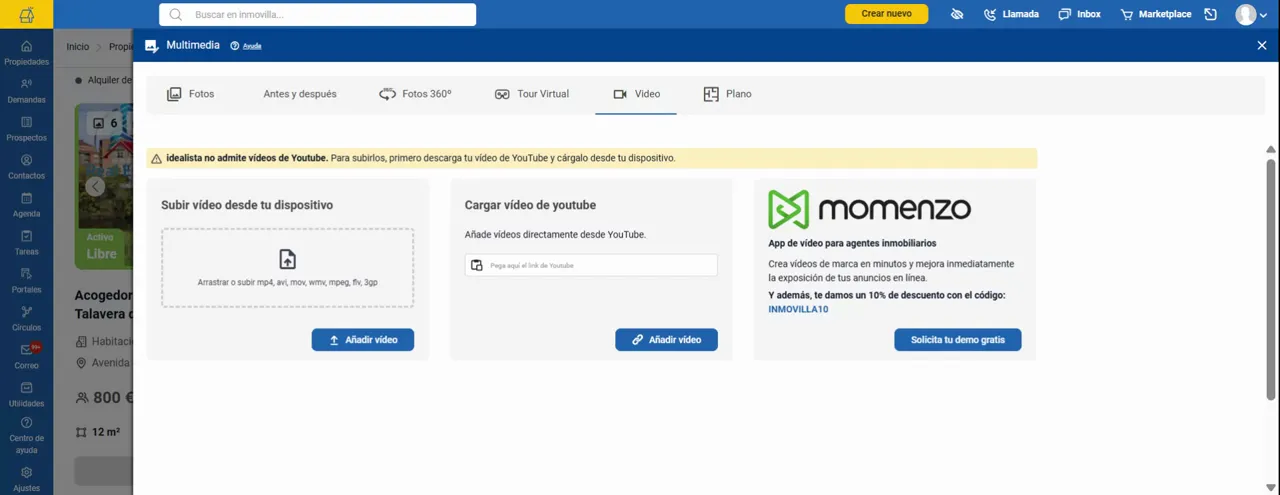
Uma forma prática e eficiente de trabalhar, especialmente se publicas no Idealista, é a seguinte:
Carrega o vídeo original a partir do PC para cumprir os requisitos específicos do Idealista.
Carrega esse mesmo vídeo no YouTube.
Cola o link do YouTube no campo correspondente para que esteja disponível noutros destinos.
Desta forma, cobres ambas as necessidades sem complicações adicionais.
Planta: Preparação e Etiquetagem para Idealista
O separador de Planta está especialmente desenhado para gerir plantas orientadas ao Idealista.
O Inmovilla guia o processo com os seguintes passos:
Descarregar o modelo oficial para a planta.
Realizar a planta seguindo as instruções fornecidas.
Guardar a planta como imagem em formato JPG.
Carregar a imagem da planta na secção de fotos da propriedade.
Etiquetar essa imagem como planta para que seja reconhecida corretamente.
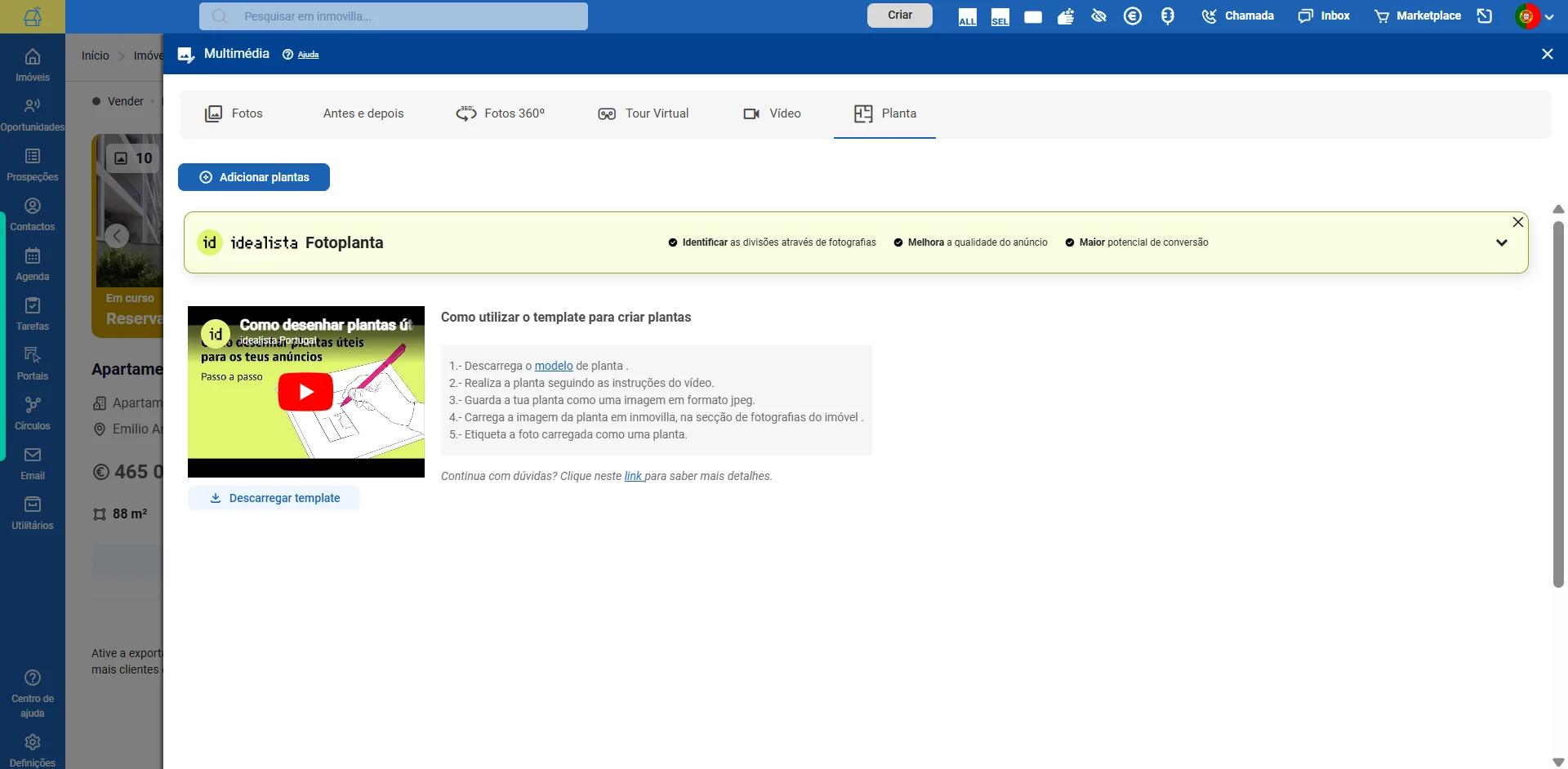
É fundamental destacar que não basta carregar o ficheiro; a correta etiquetagem é imprescindível para que o sistema e os portais externos reconheçam a imagem como planta.
Visualização Rápida do Conteúdo Multimédia na Ficha do Imóvel
Ao sair do separador multimédia e regressar à ficha do imóvel, a pré-visualização permite identificar de um olhar se o imóvel dispõe de:
Fotos
Vídeo
Tour virtual
Além disso, esta mesma área funciona como acesso direto ao separador multimédia, facilitando uma navegação rápida sem passos adicionais.
Existe também um caminho alternativo de acesso através de Mais ações > Multimédia.
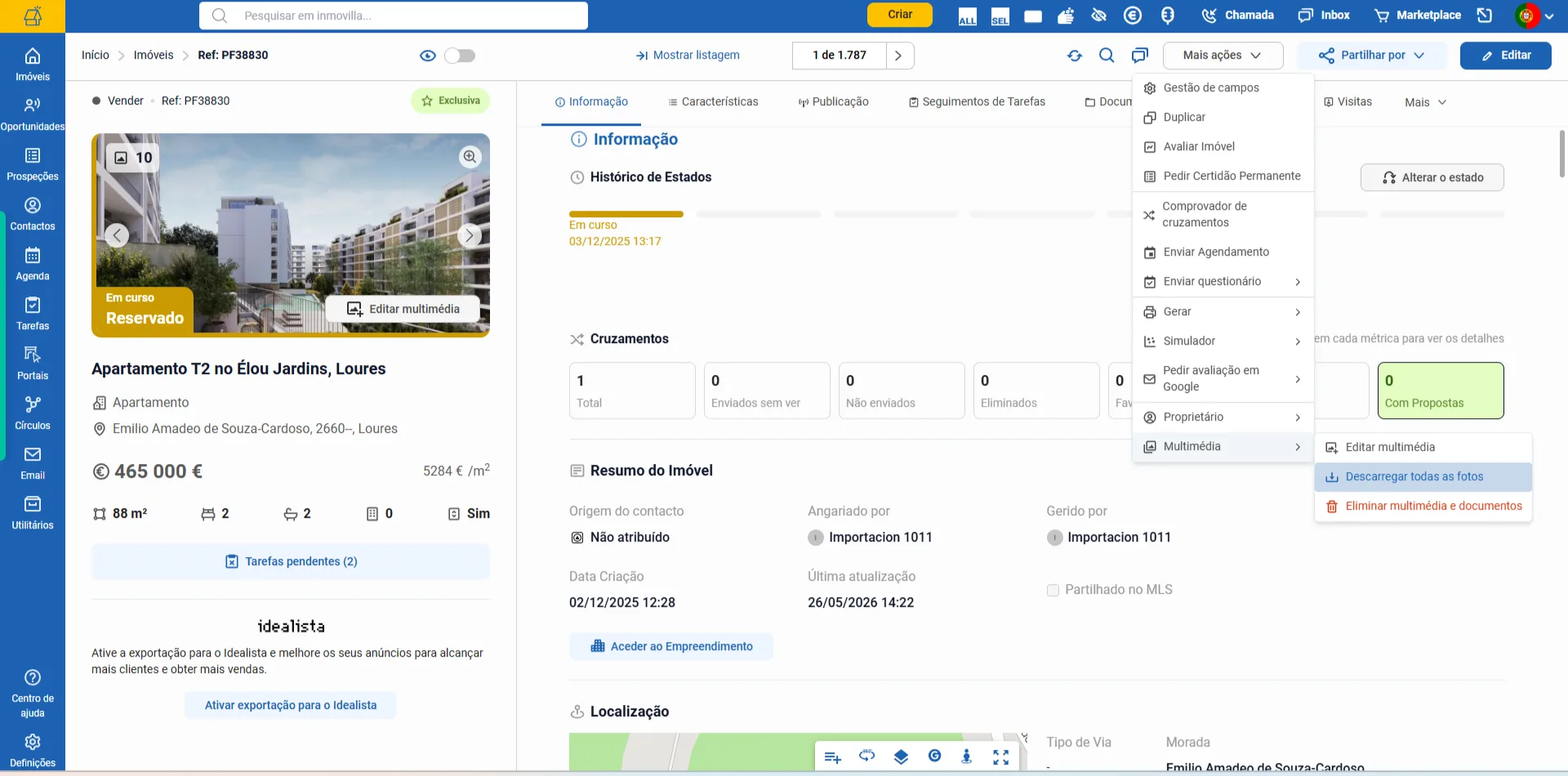
Esta via adicional oferece a vantagem prática de permitir o download direto de fotos sem necessidade de aceder ao detalhe completo do separador multimédia.
Resumo Prático de Cada Separador
Fotos: essenciais para publicar e gerir a galeria principal do imóvel.
Antes e depois: permite uma comparação visual para o website do Inmovilla, sem envio a portais externos.
Fotos 360: constituem o material base para a criação do tour virtual.
Tour virtual: pode ser interno, criado no Inmovilla, ou externo mediante URL.
Vídeo: ficheiro direto para o Idealista e link do YouTube para outros destinos.
Planta: orientado ao Idealista e deve estar corretamente etiquetado como planta.
Compreender a função específica de cada separador converte o separador multimédia num módulo manejável e eficiente. A chave reside em saber que conteúdo se está a carregar, onde será visível e se será enviado ou não a portais externos.
Com este conhecimento, a gestão da ficha da propriedade no Inmovilla torna-se muito mais ágil e profissional.
Perguntas frequentes
Isto foi útil?