Receba as leads do Meta por e-mail no Inmovilla
Caso não seja possível introduzir diretamente no Meta um e-mail para rececionar as leads, é necessário usar uma ferramenta intermediária — Zapier ou Make — para que as leads da sua página cheguem automaticamente ao e-mail/CRM do Inmovilla.
Como funciona, em poucas palavras
Sempre que alguém preenche o formulário de um anúncio na sua página de Facebook ou Instagram, os dados dessa pessoa são enviados automaticamente para o e-mail/CRM interno do Inmovilla. Ninguém precisa de ir ao Meta verificar leads manualmente — o e-mail chega sozinho, e a lead fica registada no CRM.
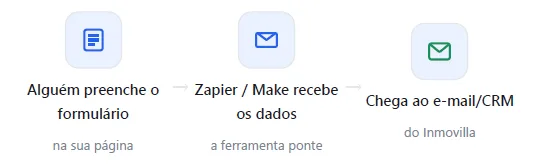
PORQUE É PRECISO ESTA FERRAMENTA INTERMEDIÁRIA
Se não for possível configurar diretamente no Meta um e-mail para onde enviar as leads, a alternativa é usar um sistema autorizado (como o Zapier ou o Make) que descarrega as leads em tempo real. É por isso que se usa uma destas ferramentas como ponte entre a sua página e o e-mail do Inmovilla.
O que precisa de ter antes de começar
A sua página de Facebook/Instagram, com o anúncio de leads
Autorização para aceder às leads dessa página: Tem de dar acesso, no Meta Business Suite, para que o Inmovilla — ou diretamente o Zapier/Make — possa ver e receber as leads.
Um formulário de leads já criado nesse anúncio: O formulário que aparece quando alguém clica no seu anúncio.
Uma conta Zapier ou Make: É a ferramenta que faz a ligação entre a sua página e o e-mail do Inmovilla.
O e-mail interno do Inmovilla / CRM que vai receber as leads: O endereço para onde tudo isto deve chegar, para que a lead fique registada no CRM.
Dar acesso à sua página
Antes de ligar o Zapier ou o Make, é preciso autorizar o acesso às leads da sua página.
Normalmente isto é feito assim, dentro do seu Meta Business Suite:
Aceda ao seu Meta Business Suite: Em business.facebook.com, com a conta que tem controlo total do seu negócio.
Abra as Definições do negócio: Clique no ícone de engrenagem ⚙️ junto ao nome do negócio.
Vá a "Integrações" → "Acesso a clientes potenciais": É aqui que se controla quem pode receber as leads dos formulários dessa página.
Ative e conceda o acesso: Se aparecer um botão "Personalizar acesso", clique nele e confirme. Depois, dê acesso à pessoa ou à conta (Inmovilla, Zapier ou Make) que vai fazer a ligação.
Estes menus por vezes mudam de nome. Se não encontrar exatamente estes textos, procure por algo como "Leads" ou "Acesso a leads" dentro das definições do seu negócio.
Página oficial do Meta: Dar acesso às leads no Business Suite
Escolher a ferramenta: Zapier ou Make
Ambas fazem exatamente a mesma coisa: ligar a sua página ao e-mail do Inmovilla, sem necessidade de programar.
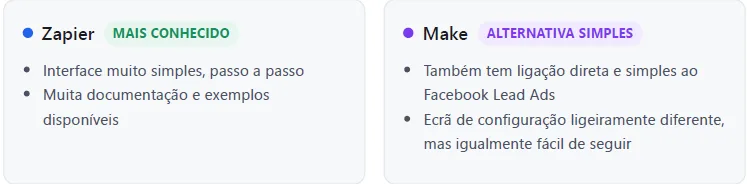
Criar a automação — com o Zapier
Entre no Zapier e crie uma nova automação: Clique em Create → Zap
Escolha "Facebook Lead Ads": Isto diz ao Zapier: "quero começar sempre que houver uma lead nova nesta página".
Ligue a conta com acesso à sua página: Vai abrir uma janela do Facebook a pedir autorização — use a conta à qual deu acesso anteriormente.
Escolha a sua página e o formulário: Selecione a sua página de Facebook e o formulário do anúncio em questão.
Faça um teste: Clique em "Testar" — o Zapier mostra os dados de uma lead (nome, e-mail, telefone) para confirmar que está tudo a funcionar.
Escolha "enviar e-mail" como próximo passo: Procure por "Email" e escolha a opção de enviar um e-mail.
Páginas oficiais do Zapier:
Como ligar o Facebook Lead Ads
Onde colocar o e-mail do Inmovilla
No passo de "enviar e-mail" (Zapier) ou "criar um e-mail" (Make), há um campo chamado "To" (Para). É exatamente aí, e só aí, que se coloca o e-mail interno/CRM do Inmovilla — nunca o seu próprio e-mail:
CAMPO "TO" — ZAPIER / MAKE
[E-MAIL INTERNO DO INMOVILLA]
O seu e-mail interno do Inmovilla é visível no painel "Minha agência" > "Informação".
Exemplo:
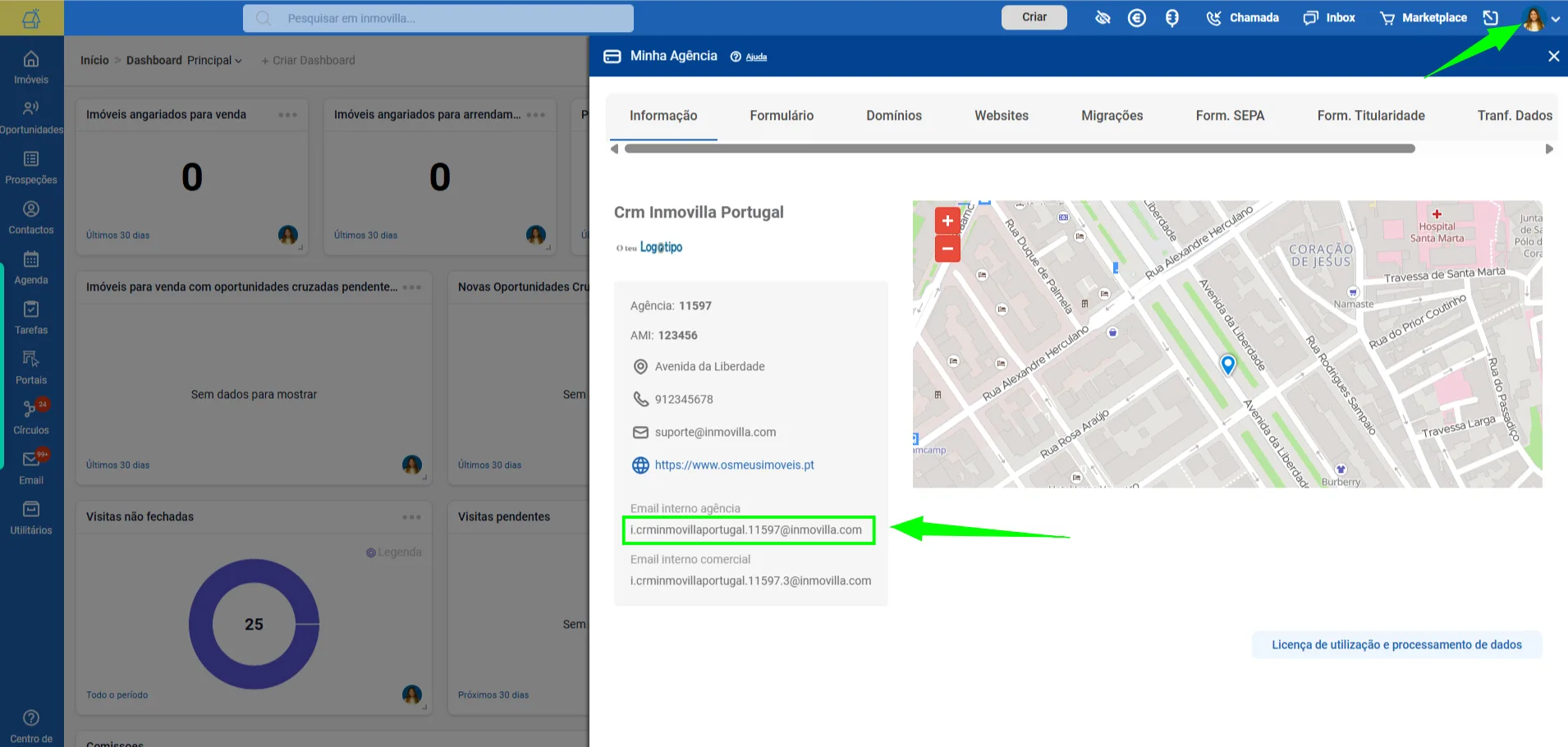
Neste caso de exemplo, o e-mail a configurar seria:
i.crminmovillaportugal.11597@inmovilla.com
Depois, preencha só mais dois campos simples:
Assunto
Escreva algo como:
"Nova lead recebida — META"
Mensagem
Clique nos campos que a ferramenta mostra (nome, e-mail, telefone, respostas do formulário) para os inserir automaticamente — não precisa de escrever nada à mão, só clicar para inserir cada dado.
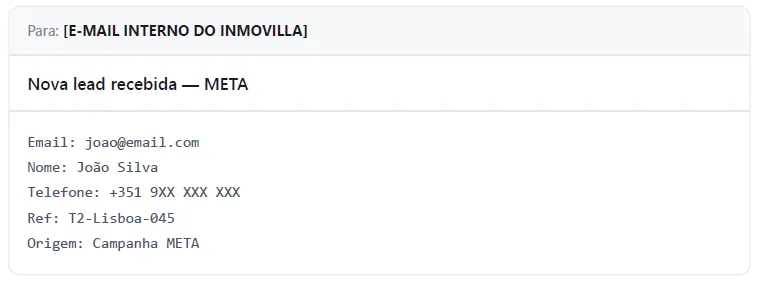
Para que o Inmovilla consiga interpretar automaticamente estes dados e criar a oportunidade, o corpo do e-mail tem de seguir esta estrutura:
Email: contacto@exemplo.com
Nome: nome do cliente
Telefone: +351 910000000
Ref: (referência do imóvel pelo qual se interessou)
Origem: Campanha META
Também pode adicionar o comentário que a pessoa deixou no formulário, caso exista.
A referência (Ref) é obrigatória
Sem a referência do imóvel, o e-mail é recebido no Inmovilla mas não é guardado automaticamente como oportunidade.
Importante
Para que a oportunidade seja criada automaticamente a partir deste e-mail, é preciso ter esta opção configurada no Inmovilla. Veja como ativar em: Como ativar a criação de oportunidades de forma automática
Não se esqueça
Assim que receber o primeiro e-mail no Inmovilla, avise a equipa do Inmovilla para que possam informar os técnicos e estes formalizem a criação automática.
Testar e ativar
Envie um e-mail de teste: Clique em "Test step" no passo de e-mail e confirme que chega bem ao e-mail do Inmovilla — nome, telefone e mensagem devem aparecer corretamente. Verifique também a pasta de spam.
Clique em "Publish": Isto liga a automação em definitivo — a partir daqui, todas as leads novas da sua página são enviadas automaticamente para o Inmovilla.
Confirme que está "On": Na lista de automações, deve ver esta automação marcada como ativa.
Exemplo de como o e-mail vai chegar:
Alternativa: fazer o mesmo com o Make
Os passos são equivalentes, apenas com nomes diferentes:
Crie um novo "Scenario": No Make, um "scenario" é o equivalente a um "Zap".
Escolha "Facebook Lead Ads" → "Watch Leads": É o módulo que fica à espera de novas leads na sua página.
Ligue a conta com acesso à sua página e escolha a página/formulário: Igual ao passo 3–4 do Zapier.
Adicione o módulo "Email" → "Send an Email": E preencha o campo "To" com [E-MAIL INTERNO DO INMOVILLA]
Teste e ative o "scenario": O botão para ativar chama-se apenas interruptor "On/Off", normalmente no canto inferior esquerdo do ecrã.
Página oficial do Make:
Integração com o Facebook Lead Ads
Guia verificado em setembro de 2026. Como o Facebook, o Zapier e o Make atualizam os seus ecrãs com frequência, os nomes exatos dos botões podem variar ligeiramente — mas os passos gerais mantêm-se os mesmos.
Perguntas frequentes
Isto foi útil?