Extraer datos de anuncio idealista
Cómo extraer datos de un anuncio de Idealista para crear un prospecto en segundos
Si trabajas captando inmuebles, hay una tarea que se repite una y otra vez: copiar datos de un anuncio y pasarlos manualmente a un prospecto. Dirección, metros, tipo de operación, descripción, foto, contacto... todo eso lleva tiempo.
La buena noticia es que ya hay una forma mucho más rápida de hacerlo. Con esta herramienta, puedes pegar la URL de un anuncio de Idealista y dejar que el sistema complete automáticamente gran parte de la información del prospecto.
El objetivo es muy claro: ahorrar tiempo y quitarte de encima trabajo repetitivo.
Qué hace exactamente esta herramienta
La función está pensada para rellenar fácilmente los datos de un prospecto utilizando un anuncio de Idealista. En lugar de introducir todo a mano, el sistema analiza el anuncio y prepara los datos para importarlos.
No se trata de una importación ciega. Antes de confirmar, puedes revisar lo detectado y decidir qué información quieres incorporar y cuál no.
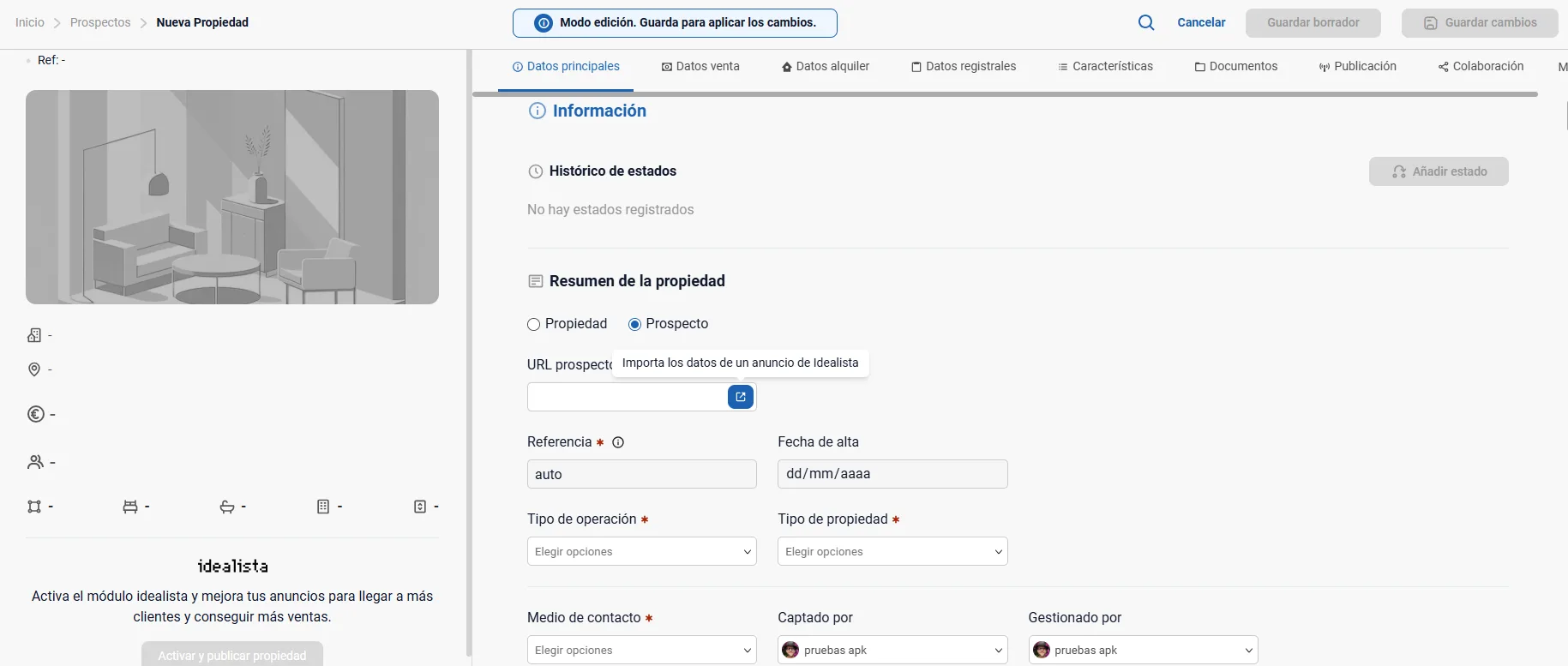
Dónde se utiliza
El proceso se hace desde la sección de prospectos. Ahí tienes dos opciones:
Crear un prospecto nuevo
Editar uno que ya tengas creado
En cualquiera de los dos casos, la lógica es la misma: pegas la URL del anuncio y utilizas el botón con el símbolo de IA para que el sistema lea el contenido del anuncio.
Cómo importar los datos de un anuncio de Idealista paso a paso
1. Pega la URL del anuncio
Dentro del prospecto, verás el campo donde puedes introducir la URL del anuncio. Ahí es donde pegas el enlace de Idealista que quieres utilizar como base.
2. Pulsa el icono de importar datos
Una vez pegada la URL, haz clic en el símbolo que sale en el campo de color azul que importará los datos. El sistema te avisará de que va a analizar el anuncio, rellenar automáticamente los datos y preguntarte si quieres importarlos.
Solo tienes que aceptar para continuar.
3. Espera a que el sistema analice el anuncio
El proceso tarda un momento. Durante ese tiempo, la herramienta revisa el contenido del anuncio para identificar los campos que puede trasladar al prospecto.
Aquí está una de las claves del sistema: no importa todo sin control, sino que te presenta una propuesta para que la revises antes.
4. Revisa los datos detectados
Después del análisis, aparecen los datos que se van a importar. Entre ellos pueden estar:
La foto principal del anuncio
El título
La descripción
El tipo de operación, por ejemplo venta
El medio de contacto, que en este caso queda indicado como Idealista
La dirección, si aparece en el anuncio
Los metros y otros datos relevantes del inmueble
Hay un detalle importante: solo se importa la foto principal que aparece en el anuncio de Idealista. El resto de imágenes no se incorporan automáticamente.
5. Marca o desmarca lo que quieras importar
No siempre todo lo detectado te interesa. Puede haber información que no encaje del todo o que prefieras ajustar manualmente.
Por eso, antes de importar, puedes revisar los checks y decidir qué se incorpora y qué no.
Por ejemplo, si ves alguna característica que no coincide exactamente con el inmueble, puedes quitarla. O al revés, dejarla marcada si está correcta. Esa pequeña revisión previa evita errores y te permite mantener el control.
6. Importa los datos al prospecto
Cuando ya lo tienes revisado, simplemente pulsas en importar los datos.
En ese momento, el prospecto se rellena con la información seleccionada. La referencia, al tratarse de un prospecto, se genera automáticamente. Además, ya tendrás cargados campos como el tipo de operación, parte de la dirección y el resto de datos básicos extraídos del anuncio.
Qué conviene revisar antes de guardar
Aunque la herramienta ahorra muchísimo trabajo, hay algunos campos que conviene perfilar antes de guardar definitivamente.
Un ejemplo muy claro es la ubicación. Si el anuncio no trae bien definida la ciudad o la zona, el sistema no siempre puede completar esos datos con precisión. En ese caso, toca revisar y corregir.
También puede aparecer el aviso de que hay que geolocalizar la propiedad. Eso entra dentro del trabajo de perfilado final que conviene hacer para dejar el prospecto bien cerrado.
En otras palabras: la herramienta hace el trabajo pesado, pero el último repaso sigue siendo importante.
Qué datos se rellenan automáticamente y cuáles no
Para tener expectativas claras, esta es la idea general de lo que hace el sistema:
Sí rellena automáticamente los datos principales del anuncio que puede identificar con claridad.
Sí incorpora la foto principal del anuncio.
No incorpora el resto de fotografías.
No sustituye la revisión humana de datos como ciudad, zona o geolocalización cuando falten o estén incompletos.
Ese equilibrio tiene sentido: automatiza una gran parte del trabajo, pero deja margen para ajustar los detalles que requieren criterio.
Por qué esta función ahorra tanto tiempo
La gran ventaja es evidente. Si ya tienes la URL del anuncio, puedes generar un prospecto con una base bastante completa en muy poco tiempo.
Eso significa menos tareas manuales, menos copia y pega, y más agilidad en el día a día.
En vez de empezar desde cero, partes de una ficha ya montada, con la información esencial del inmueble lista para revisar y guardar.
Y cuando este proceso se repite varias veces al día, el ahorro de tiempo se nota mucho.
Recomendación práctica para usarlo bien
La forma más útil de aprovechar esta herramienta es muy sencilla:
Consigue la URL del anuncio de Idealista.
Pégala en el prospecto.
Usa el botón de IA para analizarla.
Revisa los campos detectados.
Ajusta ciudad, zona y geolocalización si hace falta.
Guarda los cambios.
Con ese flujo, conviertes un proceso tedioso en uno mucho más ágil y ordenado.
Una herramienta pensada para quitar trabajo repetitivo
Al final, de eso se trata. Si puedes crear un prospecto a partir de un anuncio de Idealista sin tener que rellenarlo todo manualmente, estás ganando tiempo para tareas más importantes.
Hay que revisar, sí. Hay que perfilar algunos datos, también. Pero aun así, el avance es enorme porque te quita de encima una parte muy mecánica del trabajo.
Y si ya tienes directamente la URL del anuncio, el proceso se acelera todavía más.
En resumen: una función simple, práctica y muy útil para extraer datos de un anuncio de Idealista e incorporarlos a tus prospectos con mucho menos esfuerzo.
Preguntas frecuentes
¿Te ha sido útil?