Recibe los leads de Meta por correo electrónico en Inmovilla
Si no es posible introducir directamente en Meta un correo electrónico para recibir los leads, es necesario usar una herramienta intermedia — Zapier o Make — para que los leads de tu página lleguen automáticamente al correo/CRM de Inmovilla.
Cómo funciona, en pocas palabras
Siempre que alguien rellena el formulario de un anuncio en tu página de Facebook o Instagram, los datos de esa persona se envían automáticamente al correo/CRM interno de Inmovilla. Nadie necesita ir a Meta a verificar leads manualmente — el correo llega solo, y el lead queda registrado en el CRM.
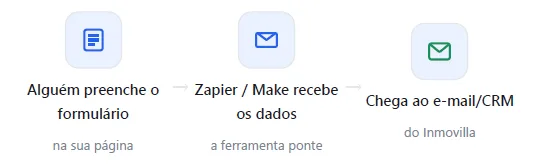
POR QUÉ ES NECESARIA ESTA HERRAMIENTA INTERMEDIA
Si no es posible configurar directamente en Meta un correo al que enviar los leads, la alternativa es usar un sistema autorizado (como Zapier o Make) que descarga los leads en tiempo real. Por eso se usa una de estas herramientas como puente entre tu página y el correo de Inmovilla.
Qué necesitas tener antes de empezar
Tu página de Facebook/Instagram, con el anuncio de leads
Autorización para acceder a los leads de esa página: Debes dar acceso, en Meta Business Suite, para que Inmovilla — o directamente Zapier/Make — pueda ver y recibir los leads.
Un formulario de leads ya creado en ese anuncio: El formulario que aparece cuando alguien hace clic en tu anuncio.
Una cuenta de Zapier o Make: Es la herramienta que conecta tu página con el correo de Inmovilla.
El correo interno de Inmovilla / CRM que va a recibir los leads: La dirección a la que debe llegar todo esto para que el lead quede registrado en el CRM.
Dar acceso a tu página
Antes de conectar Zapier o Make, es necesario autorizar el acceso a los leads de tu página.
Normalmente se hace así, dentro de tu Meta Business Suite:
Accede a tu Meta Business Suite: En business.facebook.com, con la cuenta que tiene control total de tu negocio.
Abre la Configuración del negocio: Haz clic en el icono de engranaje ⚙️ junto al nombre del negocio.
Ve a "Integraciones" → "Acceso a clientes potenciales": Aquí se controla quién puede recibir los leads de los formularios de esa página.
Activa y concede el acceso: Si aparece un botón "Personalizar acceso", haz clic en él y confirma. Luego, da acceso a la persona o cuenta (Inmovilla, Zapier o Make) que hará la conexión.
Estos menús a veces cambian de nombre. Si no encuentras exactamente estos textos, busca algo como "Leads" o "Acceso a leads" dentro de la configuración de tu negocio.
Página oficial de Meta: Dar acceso a los leads en Business Suite
Elegir la herramienta: Zapier o Make
Ambas hacen exactamente lo mismo: conectar tu página con el correo de Inmovilla, sin necesidad de programar.
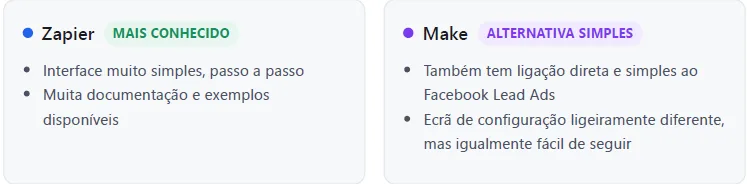
Crear la automatización — con Zapier
Entra en Zapier y crea una nueva automatización: Haz clic en Create → Zap
Elige "Facebook Lead Ads": Esto le dice a Zapier: "quiero empezar siempre que haya un lead nuevo en esta página".
Conecta la cuenta con acceso a tu página: Se abrirá una ventana de Facebook pidiendo autorización — usa la cuenta a la que diste acceso anteriormente.
Elige tu página y el formulario: Selecciona tu página de Facebook y el formulario del anuncio en cuestión.
Haz una prueba: Haz clic en "Test" — Zapier muestra los datos de un lead (nombre, correo, teléfono) para confirmar que todo funciona.
Elige "enviar correo" como siguiente paso: Busca "Email" y elige la opción de enviar un correo.
Páginas oficiales de Zapier:
Cómo conectar Facebook Lead Ads
Enviar correos en una automatización
Dónde poner el correo de Inmovilla
En el paso de "enviar correo" (Zapier) o "crear un correo" (Make), hay un campo llamado "To" (Para). Es exactamente ahí, y solo ahí, donde se pone el correo interno/CRM de Inmovilla — nunca tu propio correo:
CAMPOS "TO" — ZAPIER / MAKE
[CORREO INTERNO DE INMOVILLA]
Tu correo interno de Inmovilla es visible en el panel "Mi agencia" > "Información".
Ejemplo:
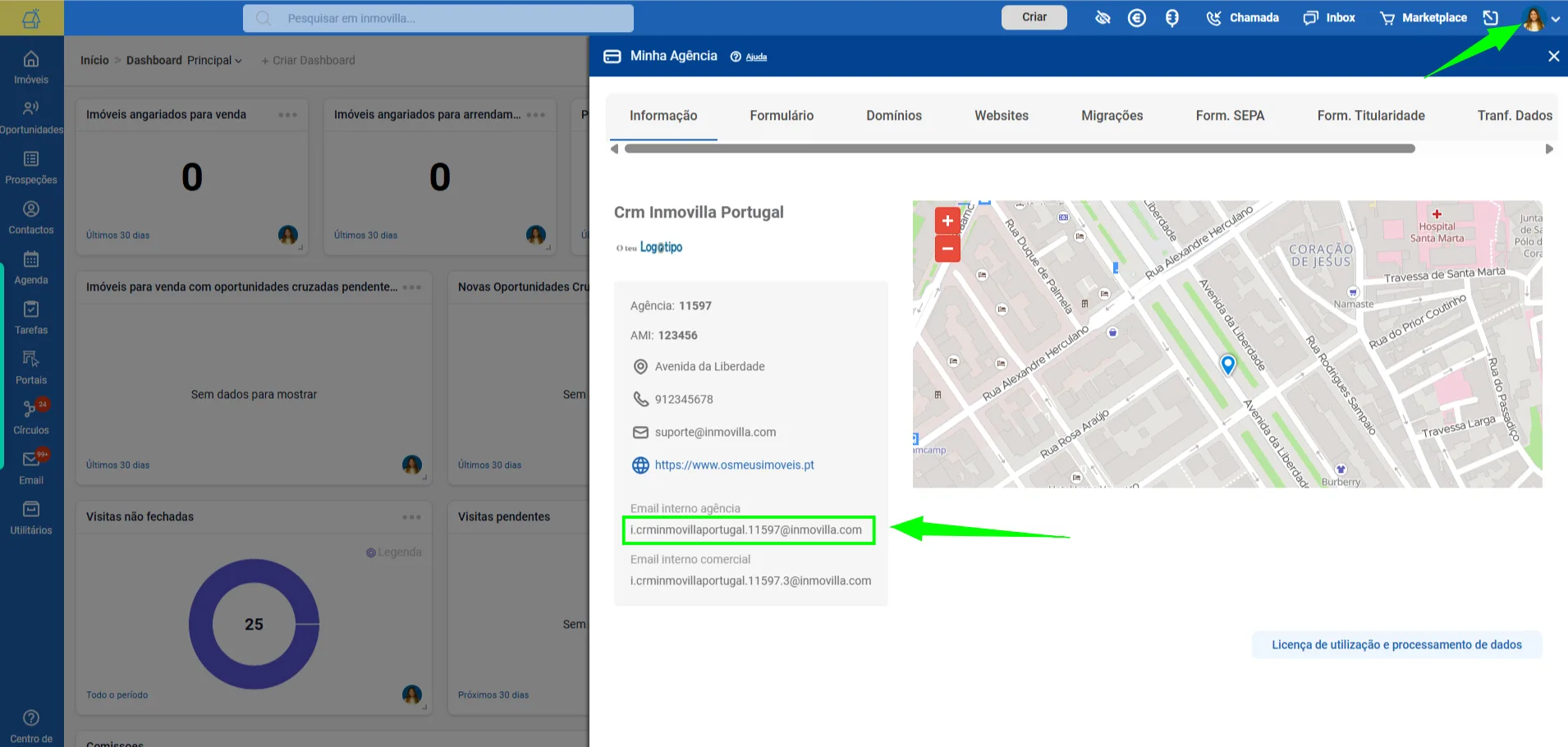
En este caso de ejemplo, el correo a configurar sería:
i.crminmovilla.11597@inmovilla.com
Luego, rellena solo dos campos simples más:
Asunto
Escribe algo como:
"Nuevo lead recibido — META"
Mensaje
Haz clic en los campos que la herramienta muestra (nombre, correo, teléfono, respuestas del formulario) para insertarlos automáticamente — no necesitas escribir nada a mano, solo hacer clic para insertar cada dato.
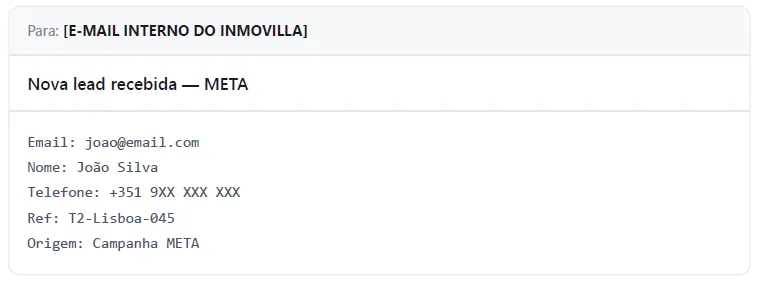
Para que Inmovilla pueda interpretar automáticamente estos datos y crear la oportunidad, el cuerpo del correo debe seguir esta estructura:
Email: contacto@ejemplo.com
Nombre: nombre del cliente
Teléfono: +351 910000000
Ref: (referencia del inmueble por el que se interesó)
Origen: Campaña META
También puedes añadir el comentario que la persona dejó en el formulario, si existe.
La referencia (Ref) es obligatoria
Sin la referencia del inmueble, el correo se recibe en Inmovilla pero no se guarda automáticamente como oportunidad.
Importante
Para que la oportunidad se cree automáticamente a partir de este correo, es necesario tener esta opción configurada en Inmovilla. Mira cómo activar en: Cómo activar la creación automática de oportunidades
No olvides
Tan pronto recibas el primer correo en Inmovilla, avisa al equipo de Inmovilla para que puedan informar a los técnicos y formalicen la creación automática.
Probar y activar
Envía un correo de prueba: Haz clic en "Test step" en el paso de correo y confirma que llega bien al correo de Inmovilla — nombre, teléfono y mensaje deben aparecer correctamente. Revisa también la carpeta de spam.
Haz clic en "Publish": Esto activa la automatización definitivamente — a partir de aquí, todos los leads nuevos de tu página se envían automáticamente a Inmovilla.
Confirma que está "On": En la lista de automatizaciones, debes ver esta automatización marcada como activa.
Ejemplo de cómo llegará el correo:
Alternativa: hacer lo mismo con Make
Los pasos son equivalentes, solo con nombres diferentes:
Crea un nuevo "Scenario": En Make, un "scenario" es equivalente a un "Zap".
Elige "Facebook Lead Ads" → "Watch Leads": Es el módulo que espera nuevos leads en tu página.
Conecta la cuenta con acceso a tu página y elige la página/formulario: Igual al paso 3–4 de Zapier.
Añade el módulo "Email" → "Send an Email": Y rellena el campo "To" con [CORREO INTERNO DE INMOVILLA]
Prueba y activa el "scenario": El botón para activar se llama simplemente interruptor "On/Off", normalmente en la esquina inferior izquierda de la pantalla.
Página oficial de Make:
Integración con Facebook Lead Ads
Guía verificada en septiembre de 2026. Como Facebook, Zapier y Make actualizan sus pantallas con frecuencia, los nombres exactos de los botones pueden variar ligeramente — pero los pasos generales se mantienen iguales.
Preguntas frecuentes
¿Te ha sido útil?