Creación y Gestión de Visitas en ficha de la propiedad
Esta guía completa y detallada te acompañará paso a paso en el proceso de creación y gestión de visitas dentro del sistema inmobiliario, enfocándose específicamente en las funcionalidades accesibles desde la ficha de la propiedad. Descubrirás cómo programar visitas de forma eficiente, vincular demandas adecuadamente y aprovechar todas las herramientas disponibles para optimizar la gestión y seguimiento de cada encuentro.
Introducción al Seguimiento de Visitas
Las visitas constituyen un elemento esencial dentro del seguimiento inmobiliario. Aunque el sistema permite generar visitas desde diferentes módulos, como la agenda, el seguimiento de demandas o la sección de cruces, esta guía se centra en el procedimiento directo desde la ficha de la propiedad, garantizando un control preciso y organizado.
Creación de una Visita desde la Ficha de Propiedad
Para iniciar el proceso, accede al módulo de propiedades dentro del sistema.
Accede al Módulo de Propiedades: En la barra lateral izquierda, localiza y selecciona la opción "Propiedades".
Selecciona la Propiedad: Busca y elige la propiedad específica para la que deseas programar una visita. Puedes optar por una propiedad existente o una que tenga cruces para seguir el proceso completo y detallado.
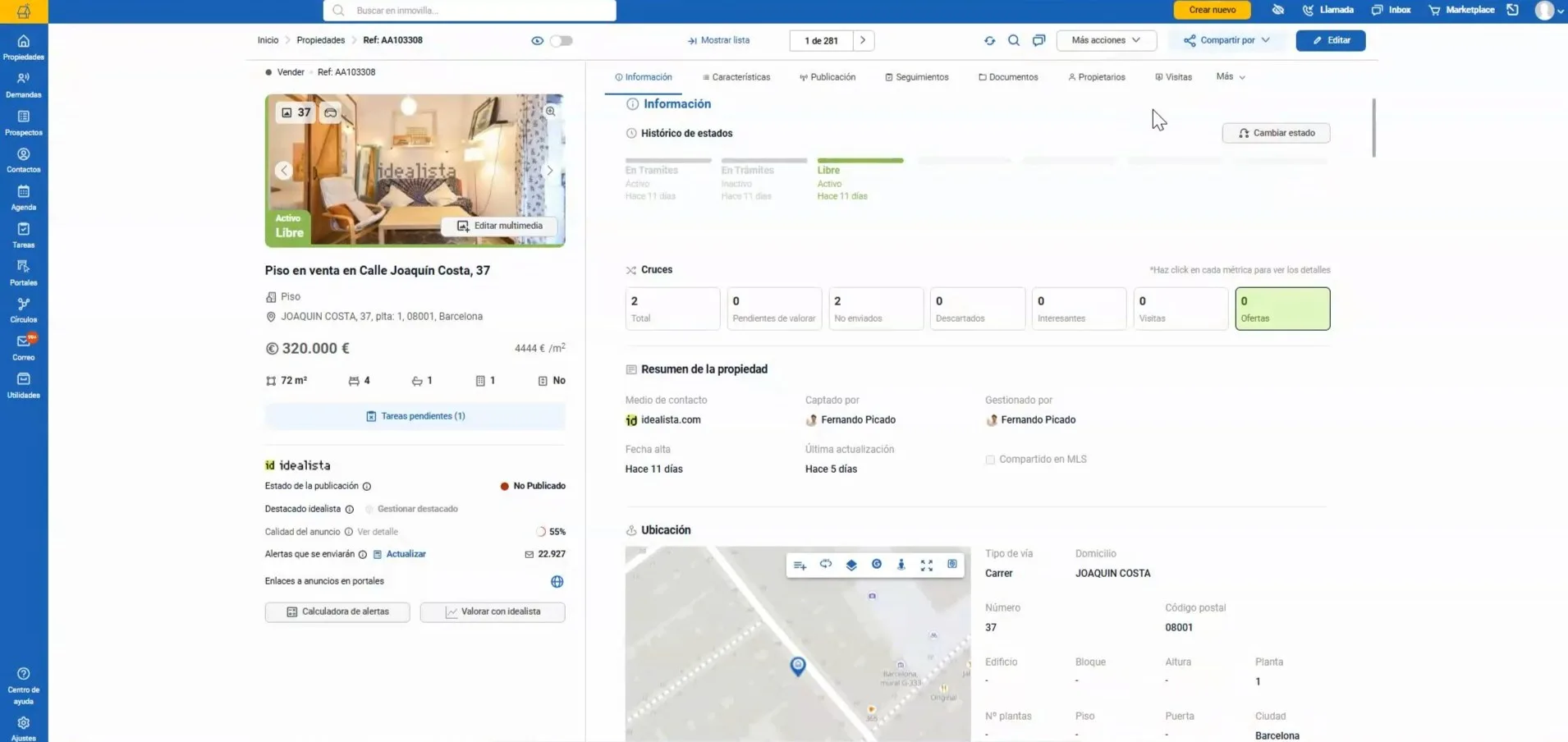
Navegación dentro de la Ficha de Propiedad
Una vez dentro de la ficha de la propiedad, encontrarás un conjunto de pestañas en la parte superior que facilitan la navegación entre diferentes secciones relevantes.
Pestañas Superiores: Estas incluyen secciones como seguimiento, historial, entre otras, que permiten un acceso rápido a información clave.
Acceso Directo a Visitas: Aunque las visitas son un tipo de seguimiento, el sistema las dispone en una pestaña independiente debido a su uso frecuente, lo que permite un acceso más ágil y eficiente. Haz clic en la pestaña "Visitas".
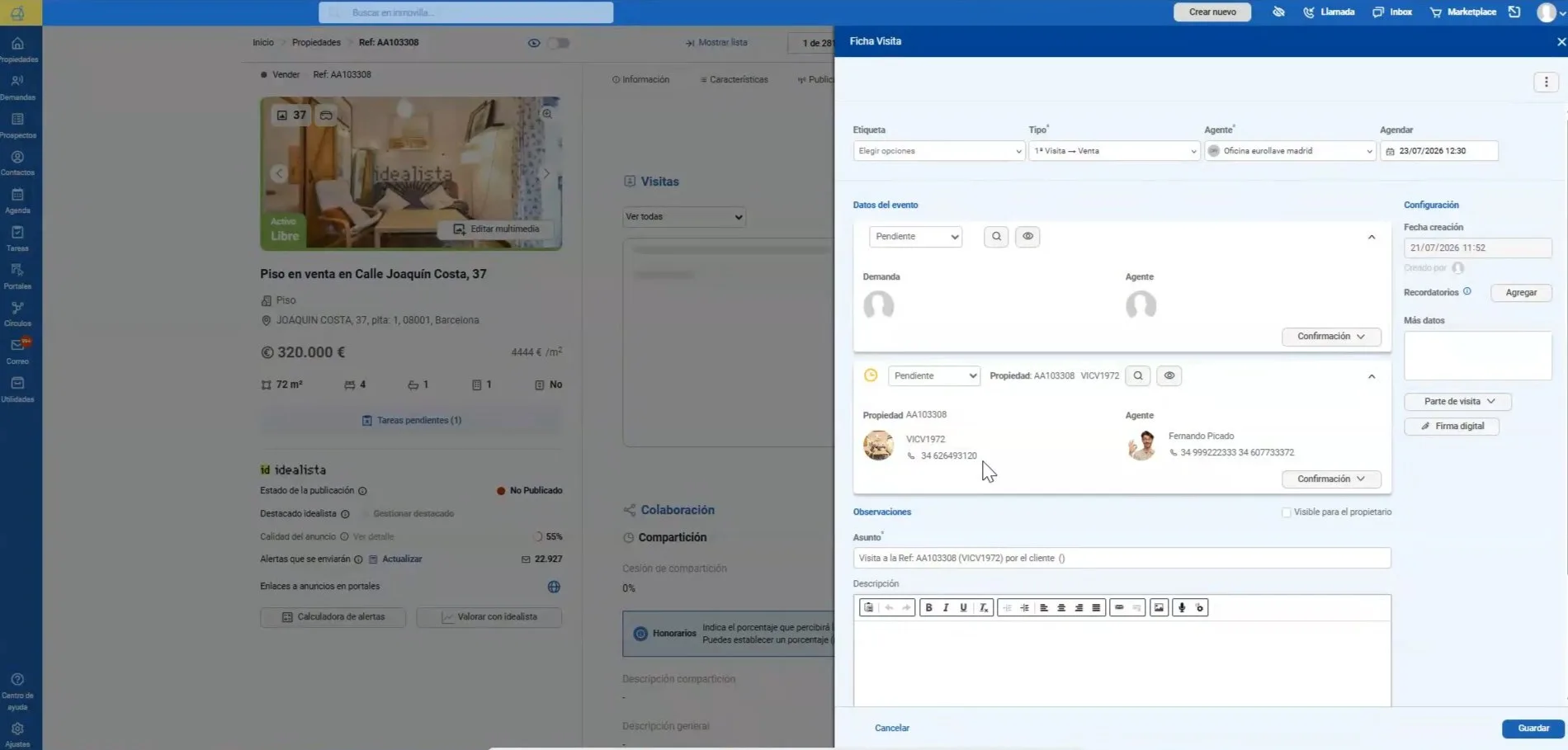
Programación de una Nueva Visita
En la sección de visitas de la propiedad, si no existen visitas programadas, el sistema te mostrará la opción para crear una nueva.
Iniciar Nueva Visita: Haz clic en el botón "Nueva Visita" para comenzar el proceso.
Configuración Inicial:
Etiquetado: Opcionalmente, puedes asignar etiquetas a la visita para una mejor organización y clasificación.
Agente: Designa el agente responsable de gestionar la visita, asegurando una asignación clara y directa.
Fecha y Hora: Selecciona con precisión la fecha y hora programadas para la visita, por ejemplo, un jueves a las 12:30 horas.
Asociación de Propiedad y Demanda
Es fundamental entender que toda visita debe vincularse obligatoriamente con una demanda y una propiedad. No es posible crear una visita únicamente con un contacto o colaborador sin esta asociación.
Propiedad Asociada Automáticamente: Al generar la visita desde la ficha de la propiedad, esta se vincula automáticamente, evitando errores y agilizando el proceso.
Búsqueda y Selección de Demanda: El siguiente paso consiste en asociar la demanda correspondiente.
Utiliza el campo de búsqueda para visualizar las demandas existentes en el sistema.
Filtra las demandas por número o nombre para facilitar la localización, por ejemplo, busca "Prueba en área".
Selecciona la demanda adecuada entre los resultados mostrados.
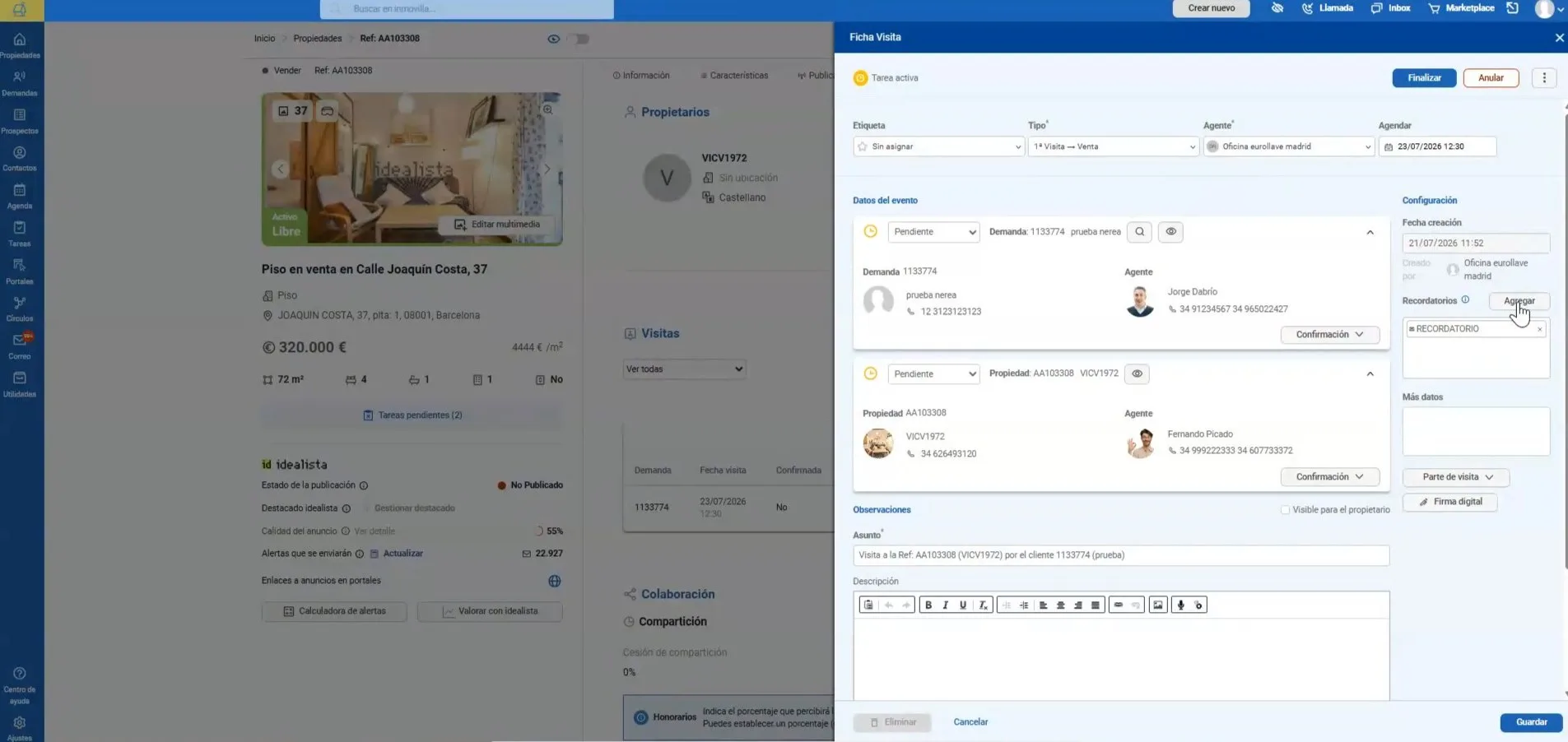
Confirmación y Guardado de la Visita
Una vez que la demanda y la propiedad estén correctamente vinculadas, podrás finalizar la creación de la visita.
Observaciones: Añade cualquier comentario o detalle relevante sobre la visita en el campo destinado para ello, contribuyendo a un mejor seguimiento.
Guardar: Pulsa el botón "Guardar" para registrar la visita en el sistema. Al regresar a la sección de visitas, visualizarás la nueva entrada reflejada en el listado.
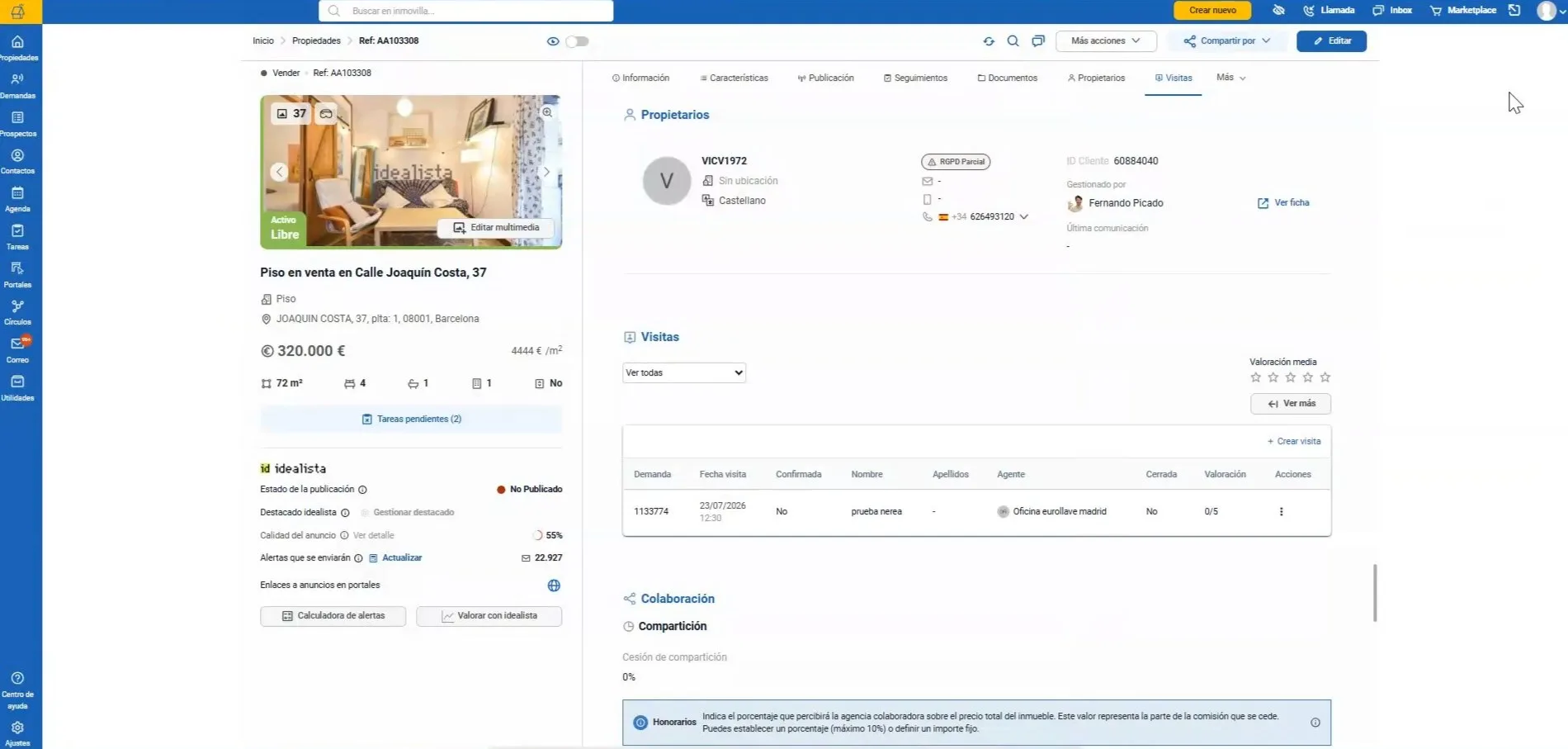
Opciones Avanzadas de Gestión de Visitas
Una vez creada la visita, el sistema ofrece múltiples funcionalidades avanzadas para una gestión integral y personalizada.
Duplicar Visita
La opción de duplicar una visita existente permite copiar la misma demanda y propiedad, facilitando la programación rápida de visitas similares ajustando únicamente la fecha y hora.
Funciones dentro de la Visita
Al seleccionar una visita específica en el listado, accederás a sus detalles y a un conjunto de herramientas avanzadas para su gestión.
Recordatorios: Configura alertas personalizadas, por ejemplo, una notificación una hora antes, para garantizar la puntualidad y preparación del agente y clientes.
Firma Digital: Inicia el proceso de firma electrónica para documentos relacionados con la visita, como el parte de visita, simplificando la formalización y registro.
Confirmación de Visitas: Envía comunicaciones vía email o WhatsApp tanto a la demanda como al propietario, facilitando la confirmación de la visita a través de un enlace directo.
Documentación y Estadísticas
Parte de Visita: Accede al documento oficial "Parte de Visita" y a su URL, ideal para realizar la firma digital directamente desde una tablet durante el encuentro.
Estadísticas para el Propietario: Puedes indicar si esta visita debe incluirse en los informes estadísticos que se envían periódicamente al propietario, aportando transparencia y seguimiento detallado.
Anulación y Finalización
Anular Visita: En caso de cancelación, la visita puede ser anulada desde esta sección, manteniendo el historial actualizado y evitando confusiones.
Finalizar Visita: Una vez realizada la visita, márcala como finalizada para reflejar correctamente el estado y cerrar el proceso.
Más Opciones de Gestión
Encuestas: Envía encuestas predefinidas a los participantes para recoger feedback valioso que contribuya a mejorar el servicio.
Comentarios por Email/WhatsApp: Remite comentarios específicos y personalizados al propietario o a la demanda a través de email o WhatsApp, facilitando la comunicación directa y efectiva.
Generar Visita desde Cruces: La Opción Más Eficiente
La manera más rápida y recomendada para crear una visita es hacerlo directamente desde el apartado de cruces, especialmente cuando ya cuentas con demandas interesadas identificadas, optimizando así el flujo de trabajo.
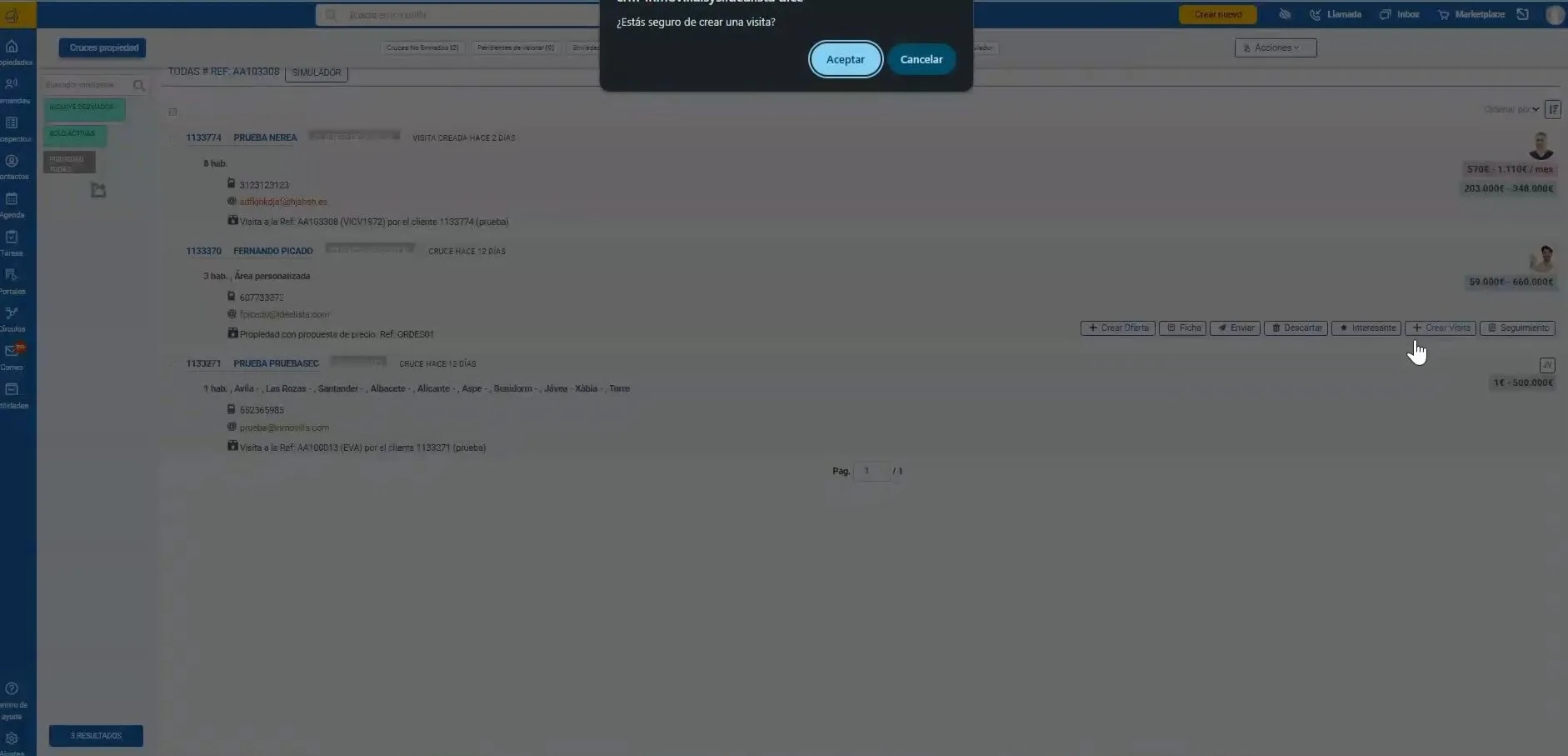
Acceder a Cruces: Desde la ficha de la propiedad, navega a la pestaña "Cruces".
Identificar Demandas Interesadas: Visualiza el listado de demandas que cumplen con los criterios establecidos para la propiedad.
Crear Visita Directamente: Selecciona la demanda deseada y haz clic en la opción "Crear Visita".
Configuración Simplificada: Al generar la visita desde cruces, tanto la propiedad como la demanda quedan automáticamente asociadas, requiriendo únicamente que selecciones la fecha y hora para completar la programación.
Conclusión
La gestión eficaz de visitas es un pilar fundamental en el éxito del proceso inmobiliario. Ya sea que optes por crearlas directamente desde la ficha de la propiedad o mediante el método más ágil desde los cruces, el sistema te proporciona todas las herramientas necesarias para programar, administrar y documentar cada encuentro de manera ordenada y profesional, garantizando siempre la correcta vinculación entre demanda y propiedad.
Preguntas frecuentes
¿Te ha sido útil?