Multimedia en Inmovilla: cómo gestionarlo en una propiedad
Gestión de Multimedia en Inmovilla: Cómo Administrar Contenidos en una Propiedad
Para incorporar fotografías, tours virtuales, vídeos o planos en una propiedad dentro de Inmovilla, todo se centraliza en un único módulo: el apartado de Multimedia dentro de la ficha del inmueble.
Este sistema está diseñado para ser intuitivo, pero es fundamental comprender en profundidad el funcionamiento de cada pestaña, ya que no todos los contenidos se gestionan ni se muestran de la misma manera. Algunos están destinados exclusivamente a portales inmobiliarios, otros son visibles únicamente en la web propia y ciertos formatos se adaptan a herramientas específicas, como Idealista.
A continuación, te ofrecemos una guía paso a paso para que puedas aprovechar al máximo cada opción y entender cuándo y cómo utilizar cada tipo de contenido multimedia.
Acceso a la Ficha de la Propiedad
Para comenzar desde cero, accede al menú lateral izquierdo y selecciona la opción Propiedades, que generalmente es la primera del menú. A continuación, abre la ficha del inmueble en el que desees añadir o revisar contenido multimedia.
Dentro de la ficha, no es necesario pulsar en editar la propiedad. En la parte izquierda, encontrarás la previsualización de la primera imagen cargada; desde ahí, puedes acceder directamente a Editar multimedia.
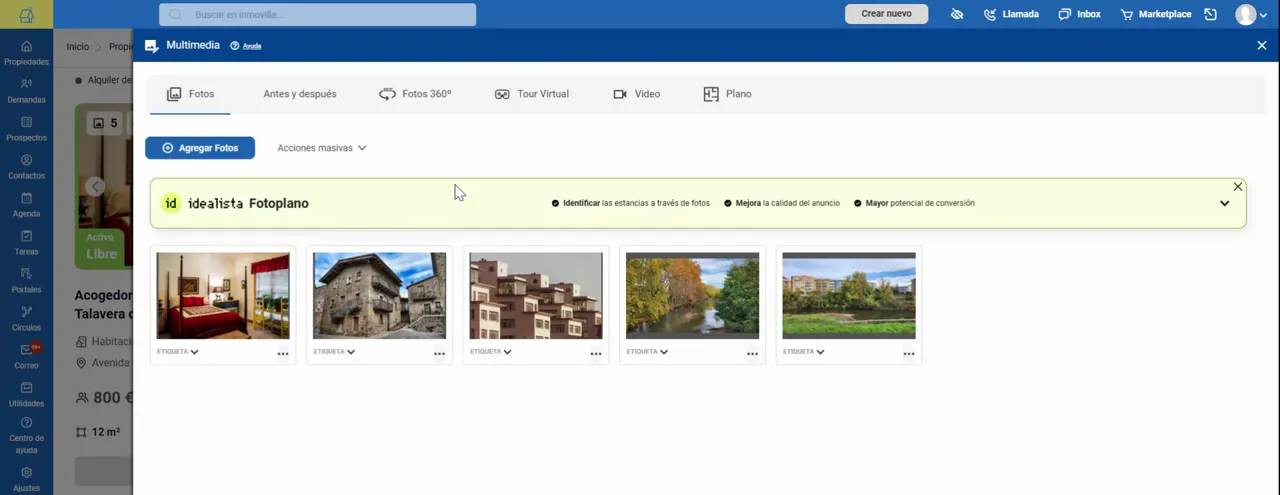
Al acceder al apartado multimedia, se despliega una ventana con varias pestañas diferenciadas:
Fotos
Antes y después
Fotos 360
Tour virtual
Vídeo
Plano
Analizaremos cada una de ellas detalladamente, dado que cada pestaña cumple una función específica y tiene sus propias particularidades.
Fotos: El Pilar Fundamental del Apartado Multimedia
La pestaña de Fotos es esencial, ya que muchas publicaciones no pueden salir a la luz sin imágenes que respalden el inmueble.
Si una propiedad ya cuenta con imágenes cargadas, estas aparecerán automáticamente en esta sección. Para añadir nuevas, simplemente utiliza el botón azul Agregar más fotos.
Proceso para Subir Fotos
Al pulsar Seleccionar, se abrirá el explorador de archivos de tu ordenador para que elijas las imágenes deseadas. Puedes seleccionar una o varias simultáneamente.
Por ejemplo, si dispones de 15 fotografías, puedes cargarlas todas a la vez y decidir después si prefieres:
Priorizar la velocidad máxima, para que la carga se realice lo más rápido posible.
Priorizar el orden, para mantener la secuencia exacta en que seleccionaste las imágenes.
El orden de las fotos usado en multimedia es el que enviamos a los diferentes portales y webs, por lo que este apartado es importante.
Una vez que las imágenes estén cargadas en la ventana, puedes subirlas una a una o pulsar directamente en Subir para enviarlas todas simultáneamente.
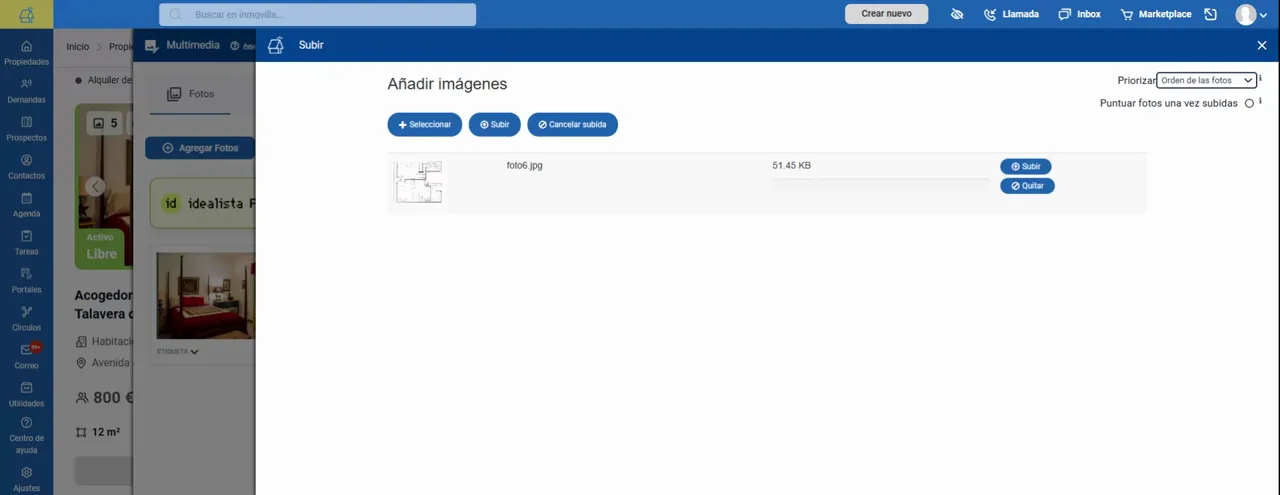
Gestión Masiva de Fotos
Justo al lado del botón para agregar imágenes, encontrarás el menú de Acciones masivas, que permite administrar varias fotos simultáneamente.
Las opciones disponibles incluyen:
Eliminar todas las fotos
Eliminar solo las seleccionadas
Insertar marca de agua
Descargar las fotos
Ordenarlas
Autoetiquetado
Es importante destacar que el autoetiquetado requiere una contratación previa a través del Marketplace, por lo que no siempre estará disponible de forma inmediata.
Cómo Ordenar las Fotos
El orden de las imágenes es crucial, ya que la primera foto será la que se muestre como imagen principal en la ficha del inmueble.
Al pulsar en Ordenar, se desplegará la galería completa, permitiéndote reorganizar las fotos mediante arrastrar y soltar hasta definir la secuencia deseada. No olvides guardar los cambios una vez finalizado el ordenamiento.
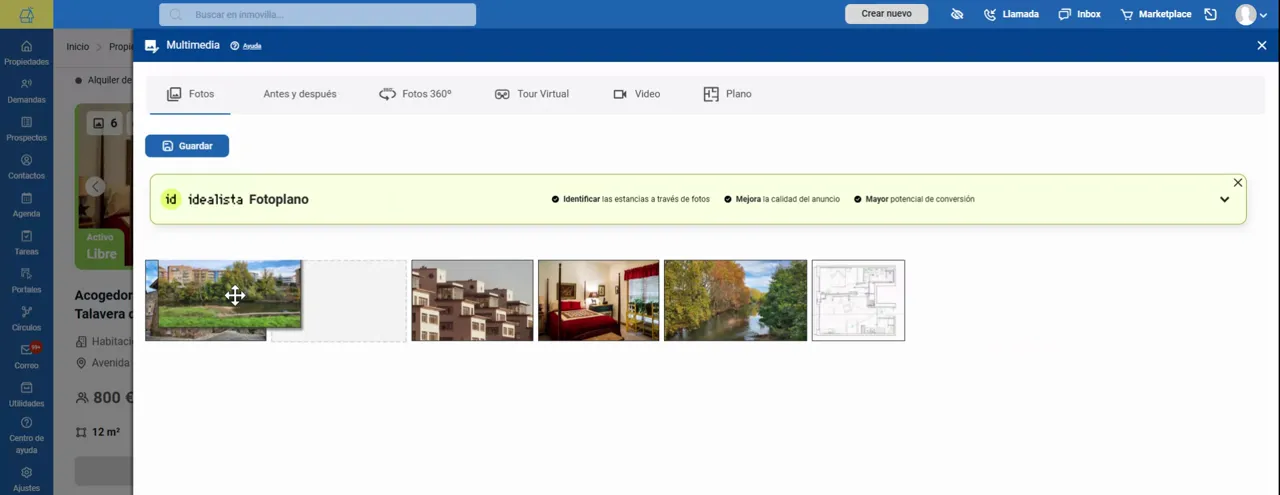
Eliminación de Imágenes Individuales o Múltiples
Si alguna fotografía no cumple con tus expectativas o fue subida por error, puedes eliminarla fácilmente seleccionándola y utilizando la opción Eliminar seleccionadas. Solo debes confirmar la acción y las imágenes serán removidas.
Esta función es especialmente útil para retirar planos que hayan sido cargados erróneamente en la galería general o para limpiar la colección antes de publicar.
Marca de Agua: Recomendaciones y Precauciones
La inserción de marcas de agua puede realizarse de forma masiva a todas las imágenes o individualmente en cada foto.
Si decides aplicar la marca de agua en bloque, accede a Acciones masivas > Insertar marca de agua, lo que añadirá la marca a todas las fotos simultáneamente. Alternativamente, puedes probar primero en una imagen específica a través del menú de tres puntos que aparece debajo de cada foto, seleccionando Poner marca de agua.
Es fundamental tener en cuenta que una vez aplicada la marca de agua, la imagen queda modificada de forma permanente en el sistema y no puede revertirse desde esta herramienta. En caso de querer eliminarla, será necesario volver a subir la imagen original sin marca.
Por ello, recomendamos realizar una prueba inicial con una sola fotografía antes de aplicar la marca de agua a toda la galería.
Posicionamiento de la Marca de Agua
Además, puedes definir la ubicación exacta de la marca de agua en la imagen. La opción Posicionar marca de agua abre la fotografía y permite seleccionar la zona donde se colocará, asegurando una integración visual adecuada.
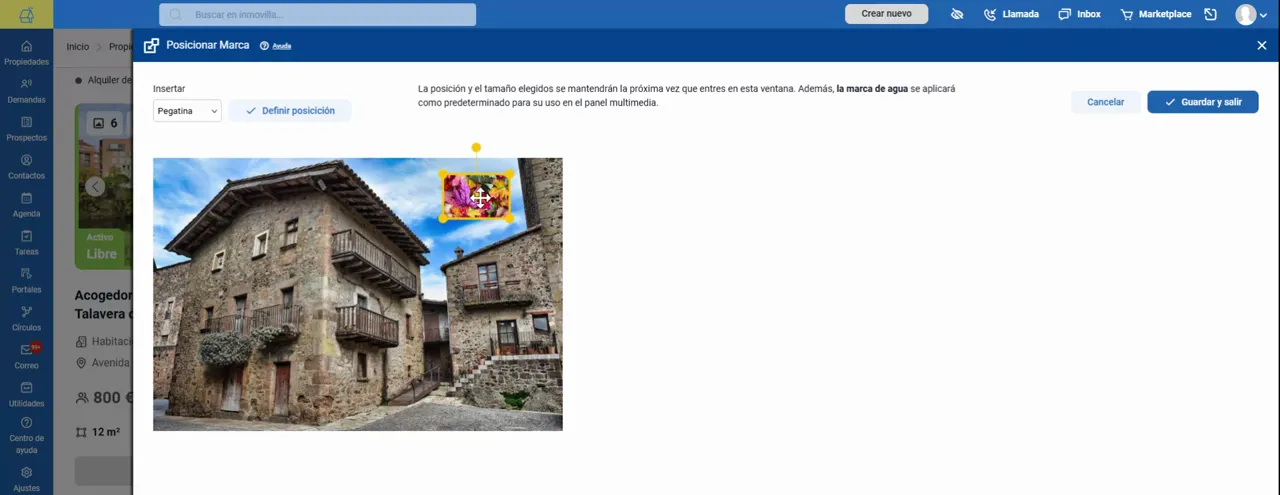
La marca que se aplica por defecto corresponde a la configurada en Ajustes > Opciones > Imagen corporativa.
Etiquetas para Fotos
Cada imagen puede ser asignada a una etiqueta, lo cual resulta especialmente útil para identificar planos u otros contenidos específicos, ya que ciertas etiquetas se transfieren automáticamente a los portales inmobiliarios.
Estas etiquetas están predefinidas por el sistema y no pueden modificarse ni crearse nuevas etiquetas personalizadas. Están alineadas con las exigencias y estándares de Idealista.
Antes y Después: Visualización de Cambios y Reformas en Espacios
La pestaña Antes y después está diseñada para mostrar una comparación visual entre una imagen antigua y otra actualizada, generalmente tras una reforma o mejora significativa del inmueble.
El procedimiento correcto es el siguiente:
Primero, asegúrate de tener subida en la galería general la fotografía actualizada, es decir, la imagen del después.
Desde la pestaña Antes y después, sube la fotografía antigua correspondiente.
Selecciona la imagen final, que ya debe estar en tu galería de fotos.
Guarda los cambios y podrás previsualizar la comparación visual entre ambas imágenes.
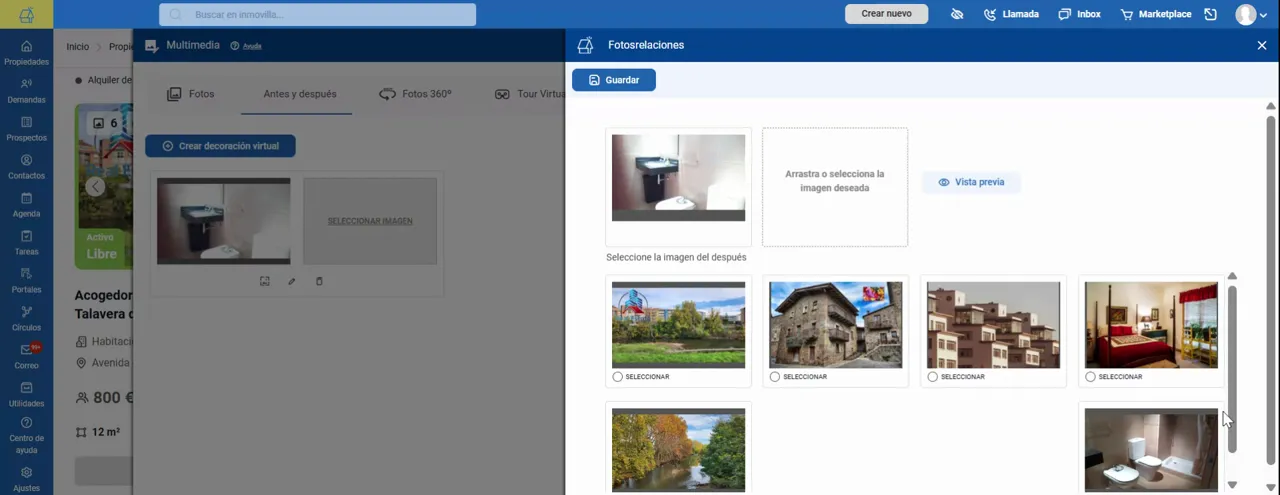
Una vez guardada, la plataforma mostrará una transición interactiva entre ambas fotos para facilitar la visualización del cambio.
Es importante destacar que esta funcionalidad está disponible exclusivamente en la web de Inmovilla y no se envía a portales ni otros destinos externos. Es una herramienta interna para mejorar la presentación en tu propia web.
Fotos 360: Base para la Creación del Tour Virtual
Las fotos 360 se suben de manera similar a las fotografías convencionales: seleccionas los archivos desde tu ordenador, pulsas subir y se almacenan en la pestaña correspondiente.
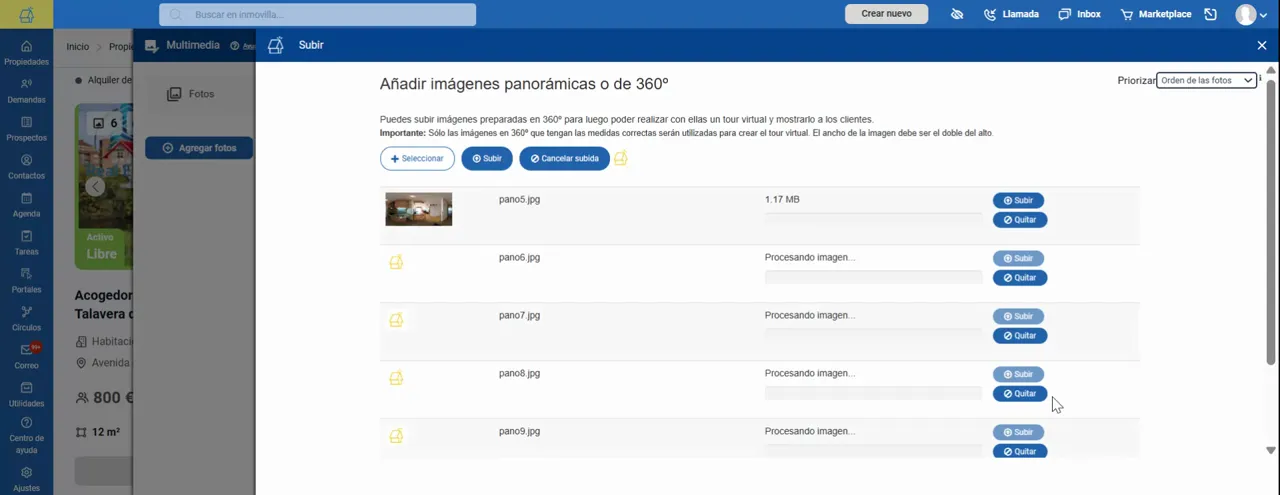
No obstante, es crucial no confundir esta sección con una galería adicional para el público, ya que estas imágenes no se envían a portales ni se muestran de forma independiente en la ficha pública.
Su único propósito es servir como base para la creación del tour virtual.
Si durante la carga detectas que algunas imágenes no se suben correctamente o faltan, revisa la configuración de cookies del navegador y habilítalas para asegurar un funcionamiento óptimo.
Tour Virtual: Creación y Gestión en Inmovilla
Una vez que las fotos 360 están cargadas, puedes acceder a la pestaña Tour virtual.
Si ya existe un tour creado, desde aquí podrás:
Visualizarlo
Copiar el enlace
Eliminarlo
En caso de no haber ningún tour, se presentan dos opciones:
Crear un tour en Inmovilla
Cargar un tour externo
Opción 1: Cargar un Tour Externo
Si ya utilizas una plataforma externa, como Matterport u otra herramienta de visitas virtuales, simplemente pega la URL del tour y quedará enlazado dentro de Inmovilla.
Opción 2: Crear el Tour Directamente en Inmovilla
Si prefieres construir el tour virtual dentro de Inmovilla, el sistema utilizará las fotos 360 previamente subidas. A partir de ahí, solo tienes que configurar las escenas y establecer los enlaces entre ellas.
Por ejemplo, puedes:
Asignar nombres descriptivos a cada escena, como mirador, salón o pasillo.
Entrar en una escena concreta y definir hacia qué otra escena debe dirigirse el usuario.
Hacer doble clic en el punto de transición, seleccionar la escena de destino y guardar los cambios.
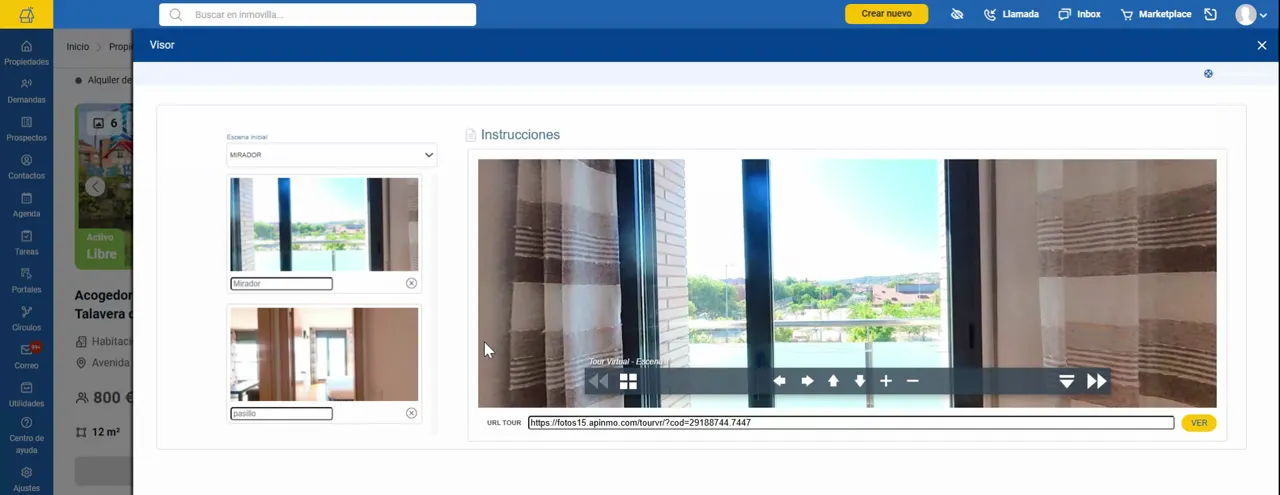
Con estos pasos, el tour quedará configurado. Aunque el ejemplo más básico puede incluir solo dos escenas, lo habitual es crear un recorrido completo con múltiples estancias y transiciones.
Este proceso es bastante sencillo una vez comprendes la lógica: subir las fotos 360, nombrar las escenas y enlazarlas entre sí.
Vídeo: Formatos y Requisitos según Destino
En esta sección es especialmente importante detenerse, ya que el tratamiento del vídeo varía según el portal o destino de publicación.
Inmovilla ofrece dos opciones principales para gestionar vídeos:
Vídeo Subido Directamente desde el PC
Este método es imprescindible para cumplir con los requisitos de Idealista. Si deseas enviar vídeo a este portal, debes subir el archivo directamente desde tu ordenador a la pestaña de vídeo de la propiedad.
Enlace de YouTube
Para otros portales, para envíos mediante XML o integraciones con la web vía API, se utiliza el enlace de vídeo alojado en YouTube.
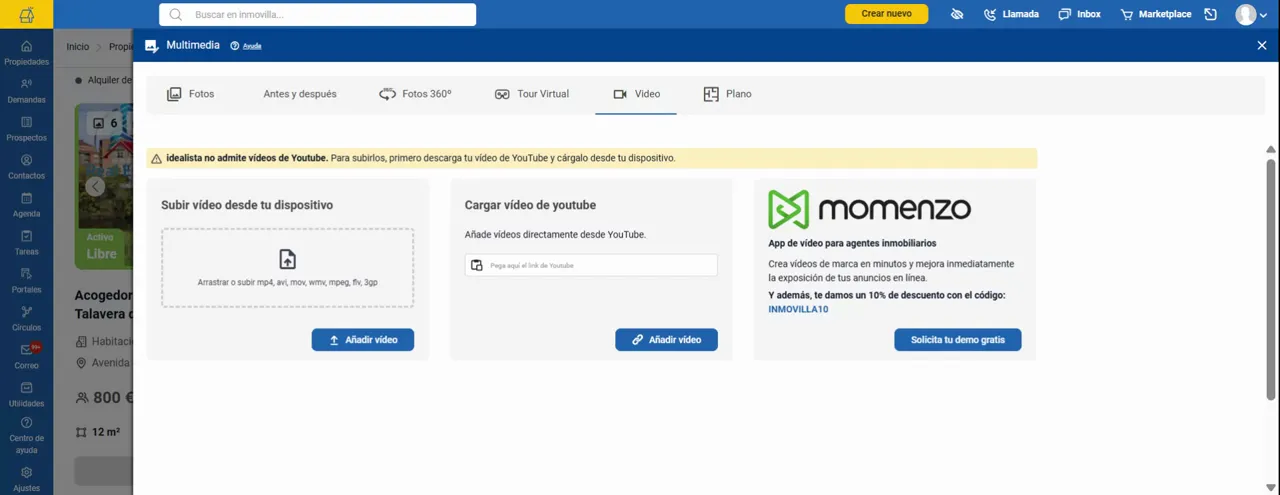
Una forma práctica y eficiente de trabajar, especialmente si publicas en Idealista, es la siguiente:
Sube el vídeo original desde el PC para cumplir con los requisitos específicos de Idealista.
Sube ese mismo vídeo a YouTube.
Pega el enlace de YouTube en el campo correspondiente para que esté disponible en otros destinos.
De esta manera, cubres ambas necesidades sin complicaciones adicionales.
Plano: Preparación y Etiquetado para Idealista
La pestaña de Plano está especialmente diseñada para gestionar planos orientados a Idealista.
Inmovilla guía el proceso con los siguientes pasos:
Descargar la plantilla oficial para el plano.
Realizar el plano siguiendo las instrucciones proporcionadas.
Guardar el plano como imagen en formato JPG.
Subir la imagen del plano en la sección de fotos de la propiedad.
Etiquetar esa imagen como plano para que sea reconocida correctamente.
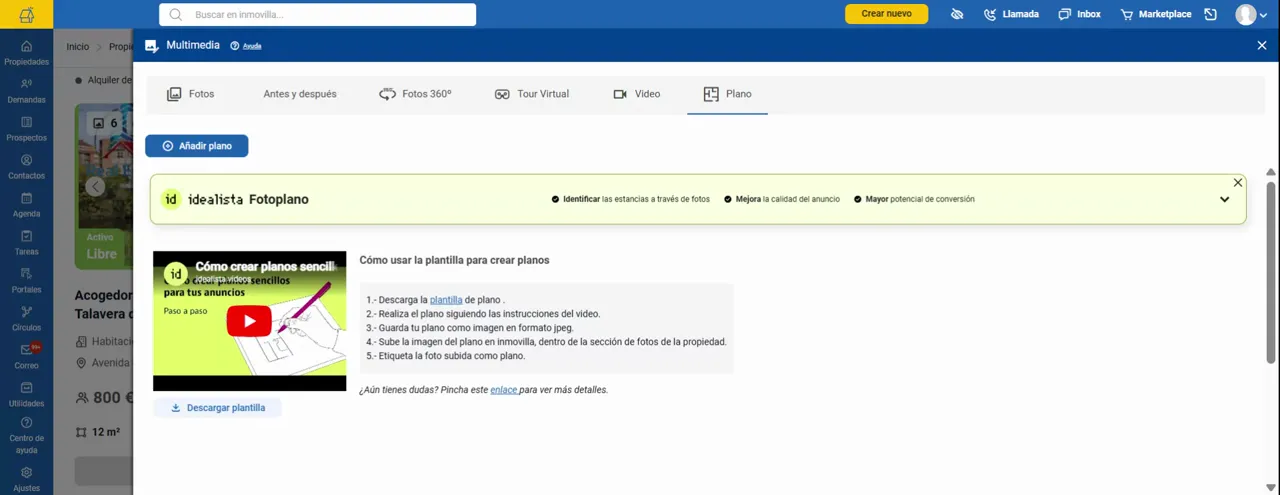
Es fundamental destacar que no basta con subir el archivo; la correcta etiquetación es imprescindible para que el sistema y los portales externos reconozcan la imagen como plano.
Visualización Rápida del Contenido Multimedia en la Ficha de Propiedad
Al salir del apartado multimedia y regresar a la ficha del inmueble, la previsualización te permite identificar de un vistazo si la propiedad dispone de:
Fotos
Vídeo
Tour virtual
Además, esta misma área funciona como acceso directo al apartado multimedia, facilitando una navegación rápida sin pasos adicionales.
Existe también una ruta alternativa de acceso a través de Más acciones > Multimedia.
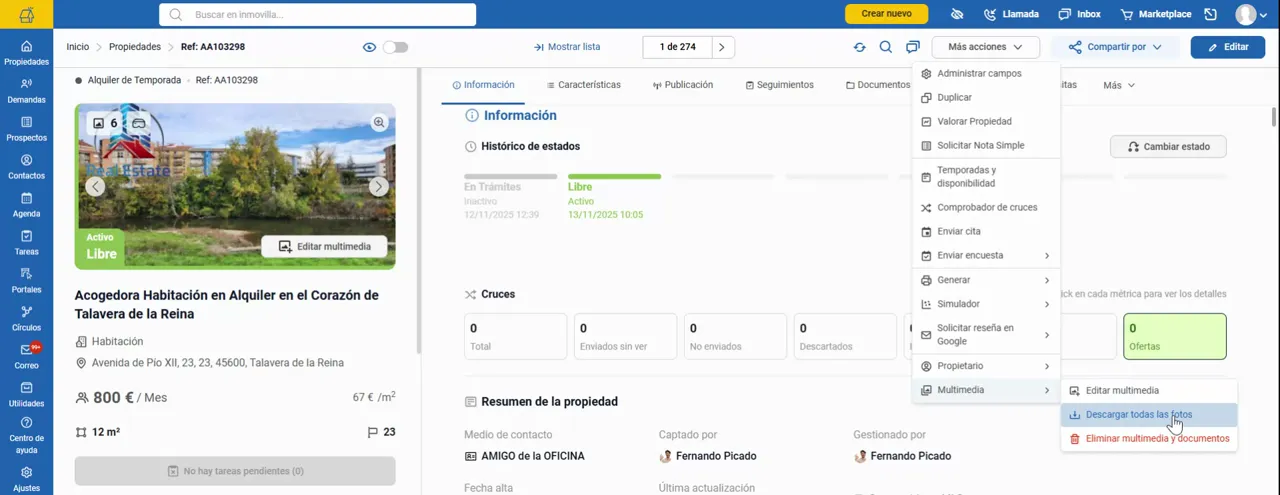
Esta vía adicional ofrece la ventaja práctica de permitir la descarga directa de fotos sin necesidad de acceder al detalle completo del apartado multimedia.
Resumen Práctico de Cada Pestaña
Fotos: esenciales para publicar y gestionar la galería principal del inmueble.
Antes y después: permite una comparativa visual para la web de Inmovilla, sin envío a portales externos.
Fotos 360: constituyen el material base para la creación del tour virtual.
Tour virtual: puede ser interno, creado en Inmovilla, o externo mediante URL.
Vídeo: archivo directo para Idealista y enlace de YouTube para otros destinos.
Plano: orientado a Idealista y debe estar correctamente etiquetado como plano.
Comprender la función específica de cada pestaña convierte el apartado multimedia en un módulo manejable y eficiente. La clave reside en saber qué contenido se está subiendo, dónde será visible y si se enviará o no a portales externos.
Con este conocimiento, la gestión de la ficha de propiedad en Inmovilla se vuelve mucho más ágil y profesional.
Preguntas frecuentes
¿Te ha sido útil?