Encuestas
Cómo crear y enviar encuestas en Inmovilla
Las encuestas en Inmovilla constituyen una herramienta fundamental para recopilar información valiosa mediante preguntas de opción fija o de respuesta libre. Puedes diseñar una encuesta para enviarla manualmente o integrarla automáticamente en procesos específicos, como el alta de un contacto, una demanda o una propiedad.
Antes de comenzar a redactar las preguntas, es crucial tomar una decisión estratégica: el tipo de encuesta que elijas determinará cuándo y cómo podrás utilizarla, así como su participación en envíos automáticos.
Selecciona el tipo de encuesta según el momento de envío
Al crear una encuesta en Inmovilla, dispones de una opción global y otras vinculadas a acciones específicas. Elige la opción que mejor se adapte al momento en que desees solicitar la respuesta:
Global: diseñada para un uso manual, sin asociación directa a la creación de registros.
Alta de un contacto: enlaza la encuesta con el proceso de alta de un nuevo contacto.
Alta de una demanda: permite asociar la encuesta a demandas de compra o alquiler.
Alta de una propiedad: vincula la encuesta al registro de una nueva propiedad.
Es importante destacar que la opción «Usar esta encuesta en los envíos automáticos» está disponible únicamente para encuestas asociadas a alguna de las acciones mencionadas. En caso de trabajar con una encuesta global, el envío deberá realizarse de forma manual.
Ubicación y gestión de las encuestas en Inmovilla
Para acceder a la configuración de encuestas, abre Ajustes ubicado en la parte inferior de la barra lateral izquierda. A continuación, selecciona la pestaña Gestión y haz clic en Encuestas. Aquí encontrarás un listado detallado de todas las encuestas creadas, junto con el idioma asignado a cada una.
Desde esta sección, puedes iniciar la creación de una nueva encuesta utilizando el botón azul «+ Encuesta».
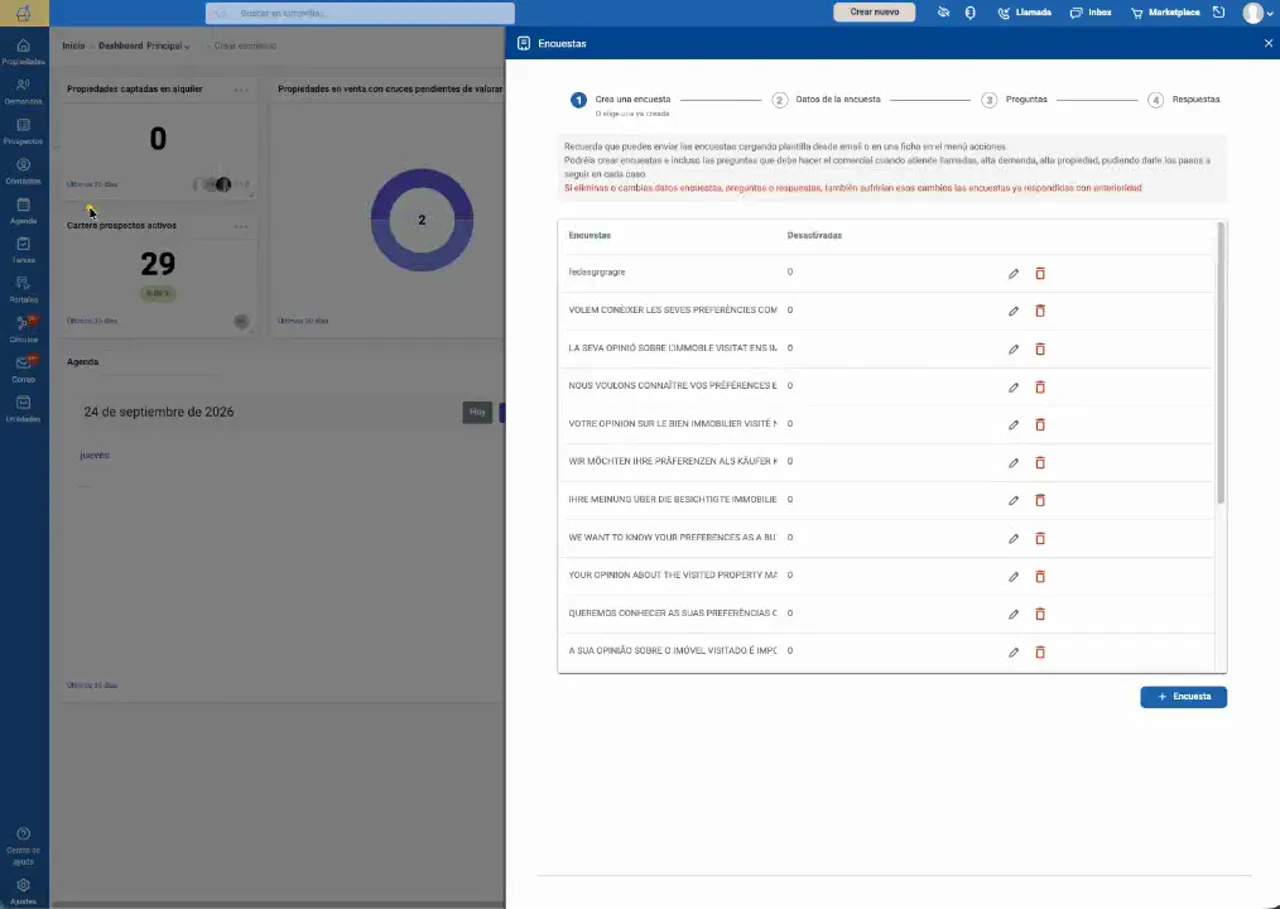
Antes de crear una nueva encuesta, es recomendable revisar el listado existente para verificar si ya hay alguna que cumpla con el propósito y el idioma que necesitas, evitando así duplicidades.
Guía paso a paso para crear una encuesta
Define el título. Elige un nombre claro y descriptivo que facilite la identificación posterior, por ejemplo, «Encuesta de satisfacción del cliente».
Redacta el texto de cabecera. Este espacio está destinado a proporcionar una introducción o contexto inicial a la encuesta. Asegúrate de completarlo antes de avanzar, ya que el formulario puede requerirlo para continuar.
Selecciona el tipo de encuesta. Decide si será «Global» para envíos manuales o vinculada a una acción específica de alta.
Establece el idioma. Verifica que el idioma seleccionado coincida con el idioma en que redactarás las preguntas y respuestas, garantizando coherencia y claridad.
Configura las opciones adicionales. Puedes activar o desactivar la encuesta según sea necesario, habilitar notificaciones para alertar al comercial cuando se complete una respuesta y, si la encuesta está vinculada a una acción, definir su uso en envíos automáticos.
Avanza a la sección de preguntas. Antes de continuar, revisa que todos los campos obligatorios estén correctamente cumplimentados para evitar errores de validación.
Redacción y configuración de preguntas y respuestas
Para cada pregunta, escribe un enunciado claro y asigna una posición que determinará su orden dentro de la encuesta. Luego, selecciona el tipo de respuesta: respuesta fija o respuesta libre.
Las respuestas fijas son ideales cuando deseas ofrecer opciones predeterminadas. Por ejemplo, ante la pregunta «¿Cómo conociste nuestra agencia?», podrías incluir alternativas como «Ya nos conocía», «Recomendación», «Publicidad» y «Otro». Cada opción se añade individualmente, asignándole su posición y, si lo deseas, una puntuación para cuantificar las respuestas. La opción «Otro» puede configurarse para permitir que el encuestado especifique una respuesta personalizada.
Las respuestas libres permiten que el encuestado responda con sus propias palabras, siendo útiles cuando las opciones predeterminadas no capturan adecuadamente la información requerida.
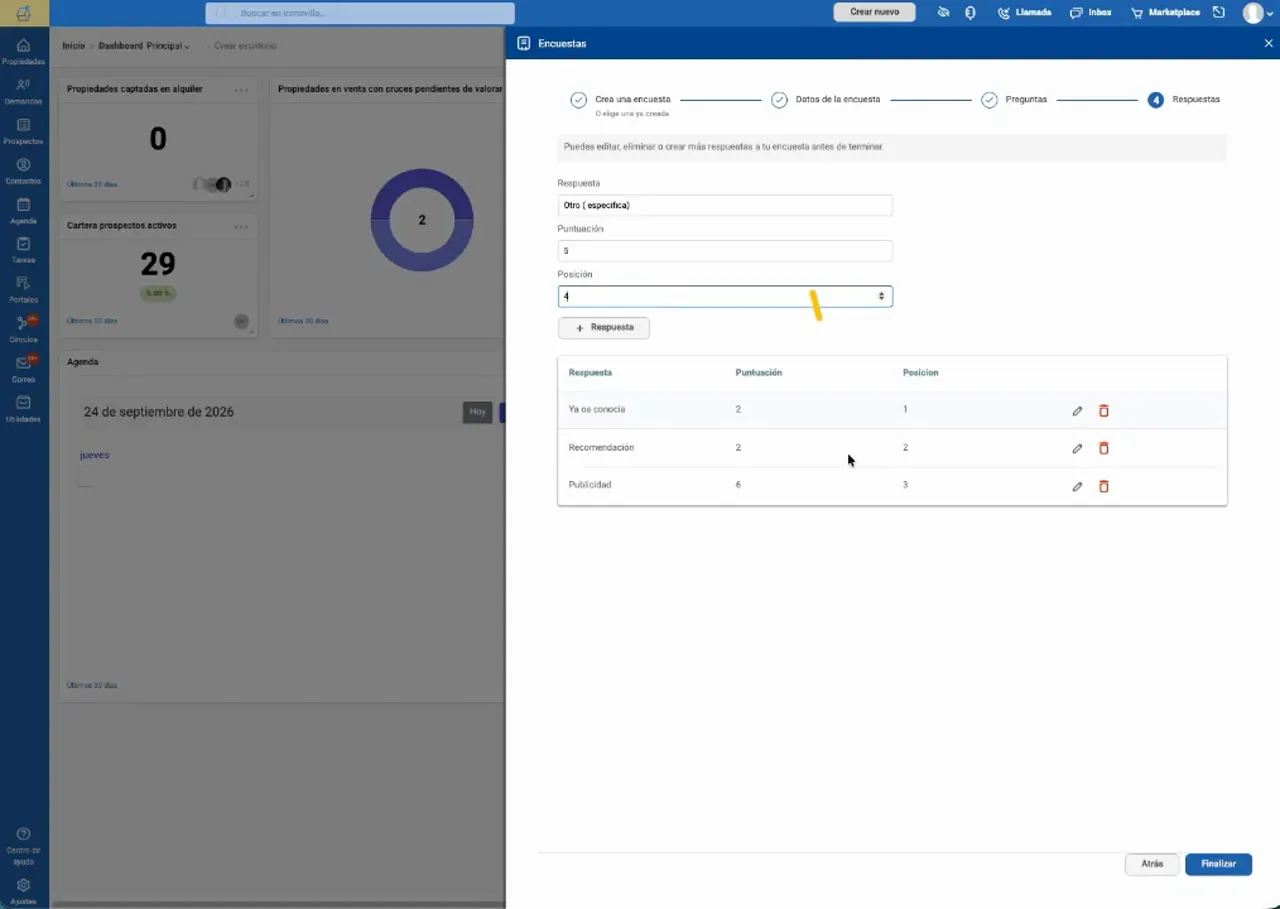
Si decides asignar puntuaciones, establece previamente el significado de cada valor y aplica esta lógica de manera consistente para facilitar el análisis posterior. Revisa cuidadosamente las posiciones asignadas para asegurar que las preguntas y sus alternativas se presenten en el orden deseado. Una vez finalizada la configuración, guarda la encuesta para que quede lista para su uso.
Procedimiento para enviar una encuesta global por correo electrónico
Una vez creada, la encuesta global puede incorporarse fácilmente en un correo electrónico mediante el uso de plantillas. Sigue estos pasos para integrarla:
Accede a la sección Correos y crea un nuevo correo.
Selecciona Plantillas y luego haz clic en Cargar plantilla.
Abre la carpeta Encuestas y elige la encuesta que acabas de configurar.
Completa los campos necesarios del correo, revisa cuidadosamente el contenido cargado y añade la firma correspondiente antes de proceder al envío.
Si la encuesta recién creada no aparece inmediatamente en las plantillas, actualiza la pantalla. Si persiste el problema, cierra el formulario de redacción del correo y ábrelo nuevamente antes de intentar cargar la plantilla otra vez.
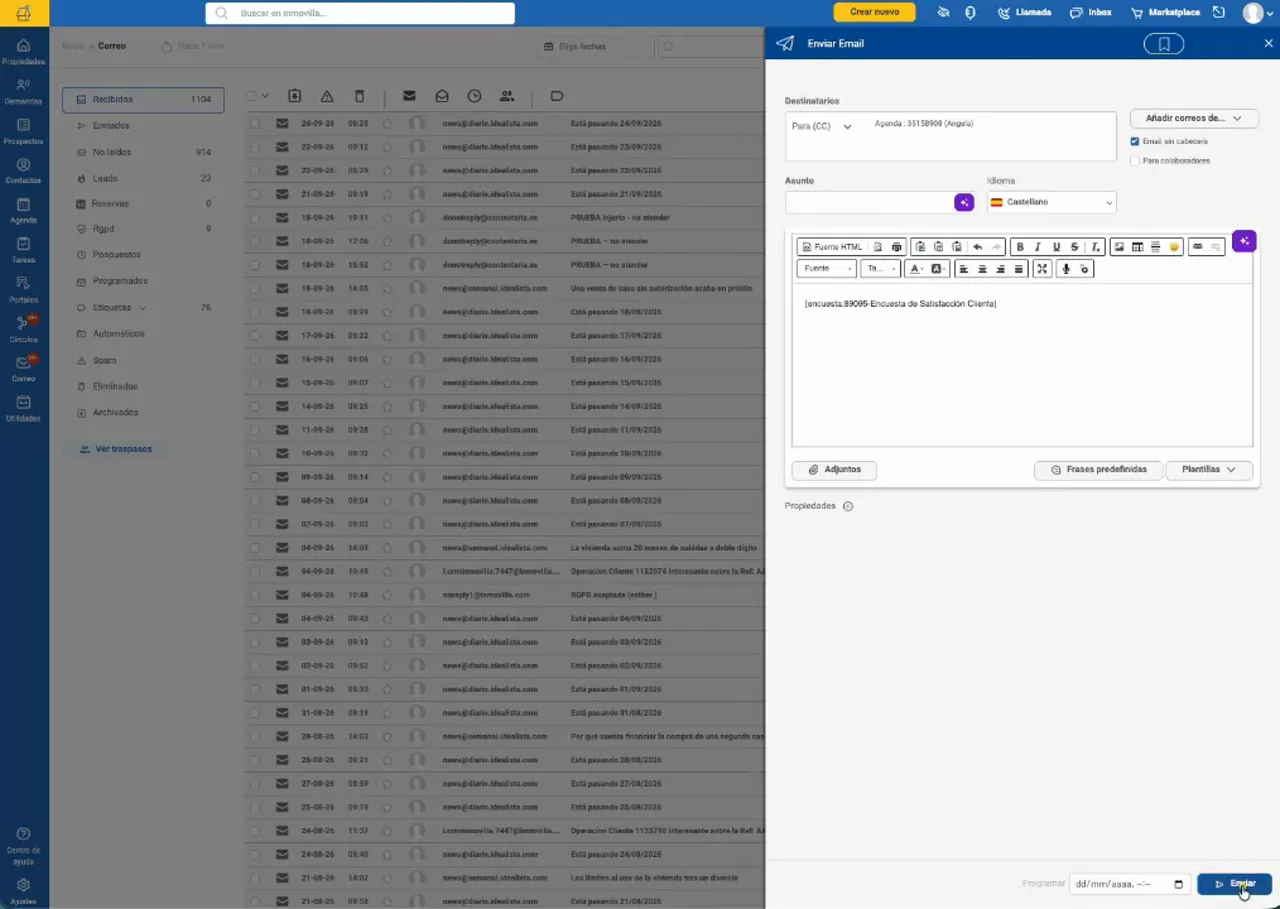
Antes de enviar, verifica minuciosamente que has seleccionado la encuesta correcta, que el destinatario está bien especificado y que el mensaje contiene toda la información esperada.
Aspectos clave a revisar antes de activar la encuesta
Una revisión exhaustiva garantiza que la encuesta esté perfectamente preparada para cumplir su función:
Tipo y método de envío: asegúrate de utilizar una encuesta vinculada a un alta si requieres envíos automáticos; reserva la opción global para envíos manuales.
Idioma y contenido: confirma que el título, el texto de cabecera y el idioma sean coherentes y estén correctamente configurados antes de añadir las preguntas.
Orden lógico: revisa que la posición de preguntas y respuestas garantice una secuencia clara y fluida para el encuestado.
Seguimiento y notificaciones: activa las alertas para el comercial si es necesario recibir notificaciones cuando se complete una encuesta.
Con el tipo de encuesta bien definido y las respuestas ordenadas, solo quedará seleccionar la plantilla adecuada en el momento del envío o configurar su integración en el proceso de alta correspondiente.
Preguntas frecuentes
¿Te ha sido útil?