E-mail Utilizadores
Como configurar a assinatura e o reencaminhamento de e-mail do utilizador
A configuração de e-mail de cada utilizador reúne duas opções importantes: a assinatura apresentada nas mensagens enviadas pelo comercial e o reencaminhamento dos e-mails recebidos no endereço interno da plataforma.
Onde encontrar a configuração de e-mail
Abra as Definições do utilizador, selecione o utilizador pretendido e procure a segunda secção, Configuração de e-mail. Para fazer alterações, clique em Editar Utilizador, no canto superior direito.
Antes de alterar a assinatura, convém distinguir os dois endereços: o comercial tem um e-mail interno, associado à agência e ao seu ID, e pode ter também um e-mail externo, como o endereço profissional indicado no seu perfil. A assinatura configurada aqui aparece nas mensagens enviadas através do e-mail interno do comercial.
Como criar a assinatura de e-mail
No editor da assinatura, pode escrever o texto diretamente ou introduzi-lo em formato HTML. Se preferir usar as ferramentas visuais, tem opções para aplicar negrito e sublinhado, escolher o tipo e o tamanho de letra, mudar a cor e alinhar o conteúdo à esquerda, ao centro ou à direita.
Também pode acrescentar tabelas, emojis, links e imagens. Há ainda uma opção de introdução de texto por microfone.
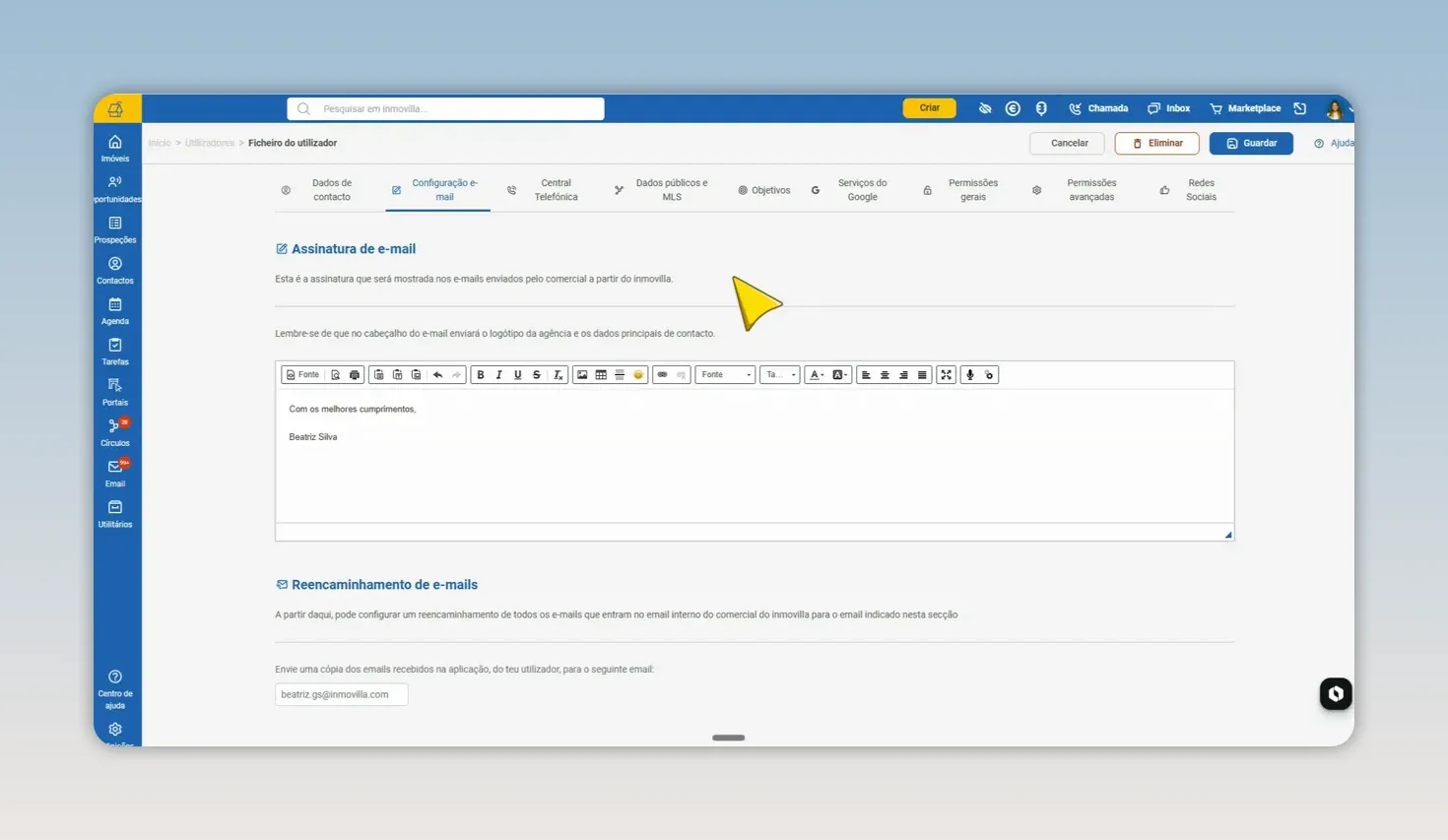
O editor reúne as opções de formatação e o espaço onde fica a assinatura do comercial.
Adicionar uma imagem sem comprometer a assinatura
Para inserir um logótipo ou outra imagem, use sempre o botão de imagem do editor. Copiar uma imagem e colá-la diretamente no campo da assinatura pode causar problemas na sua apresentação.
Clique no botão de imagem.
Selecione o ficheiro pretendido.
Clique em Subir imagem.
Se necessário, ajuste a largura e a altura para reduzir o tamanho da imagem na assinatura.
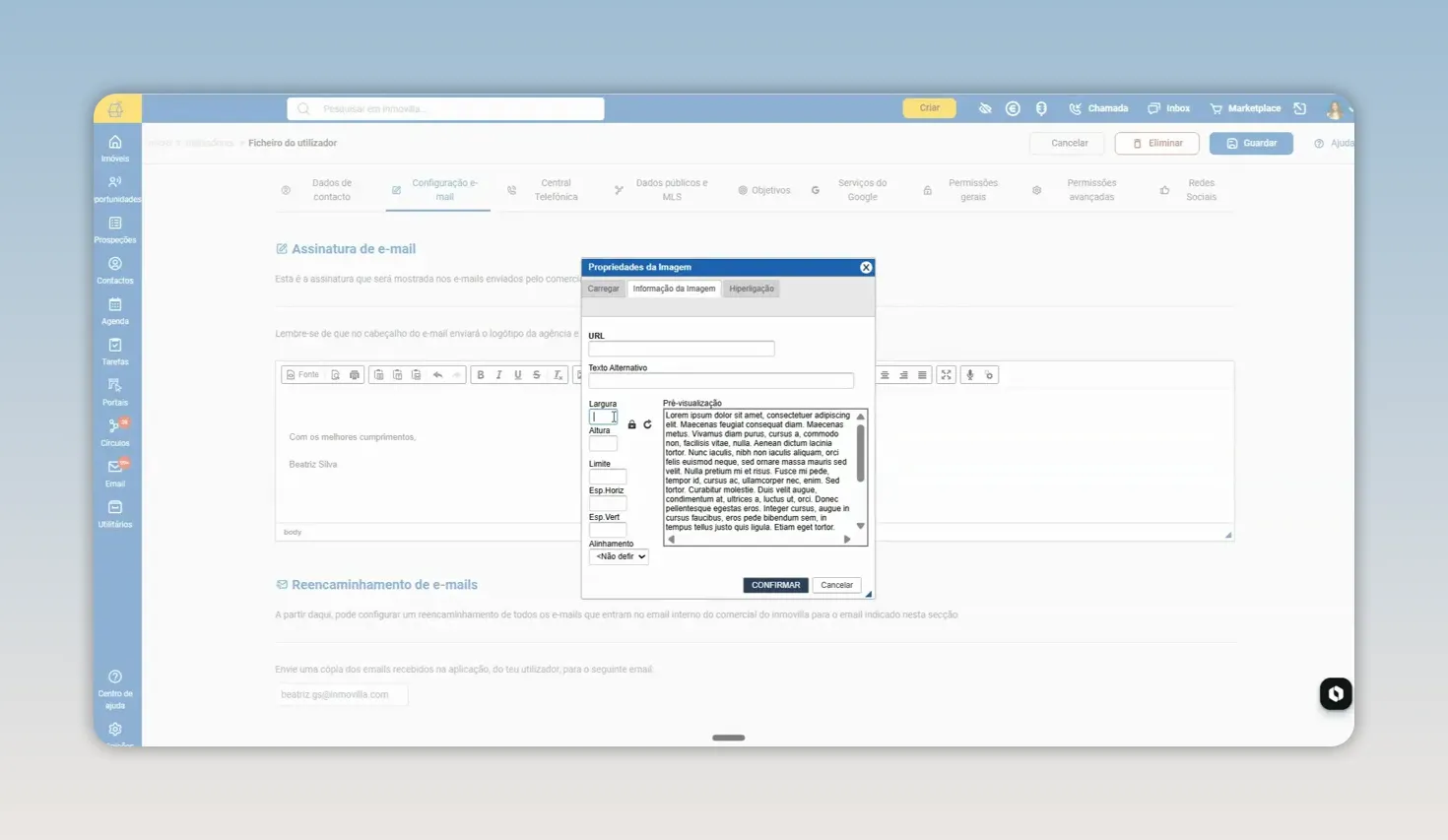
Depois de carregar a imagem, ajuste as dimensões antes de a incluir na assinatura.
Transformar texto num link
Se quiser incluir, por exemplo, o seu perfil de LinkedIn, pode apresentar o nome da rede como texto clicável em vez de mostrar o endereço completo. Selecione o texto, abra a opção de link, introduza o endereço de destino e confirme.
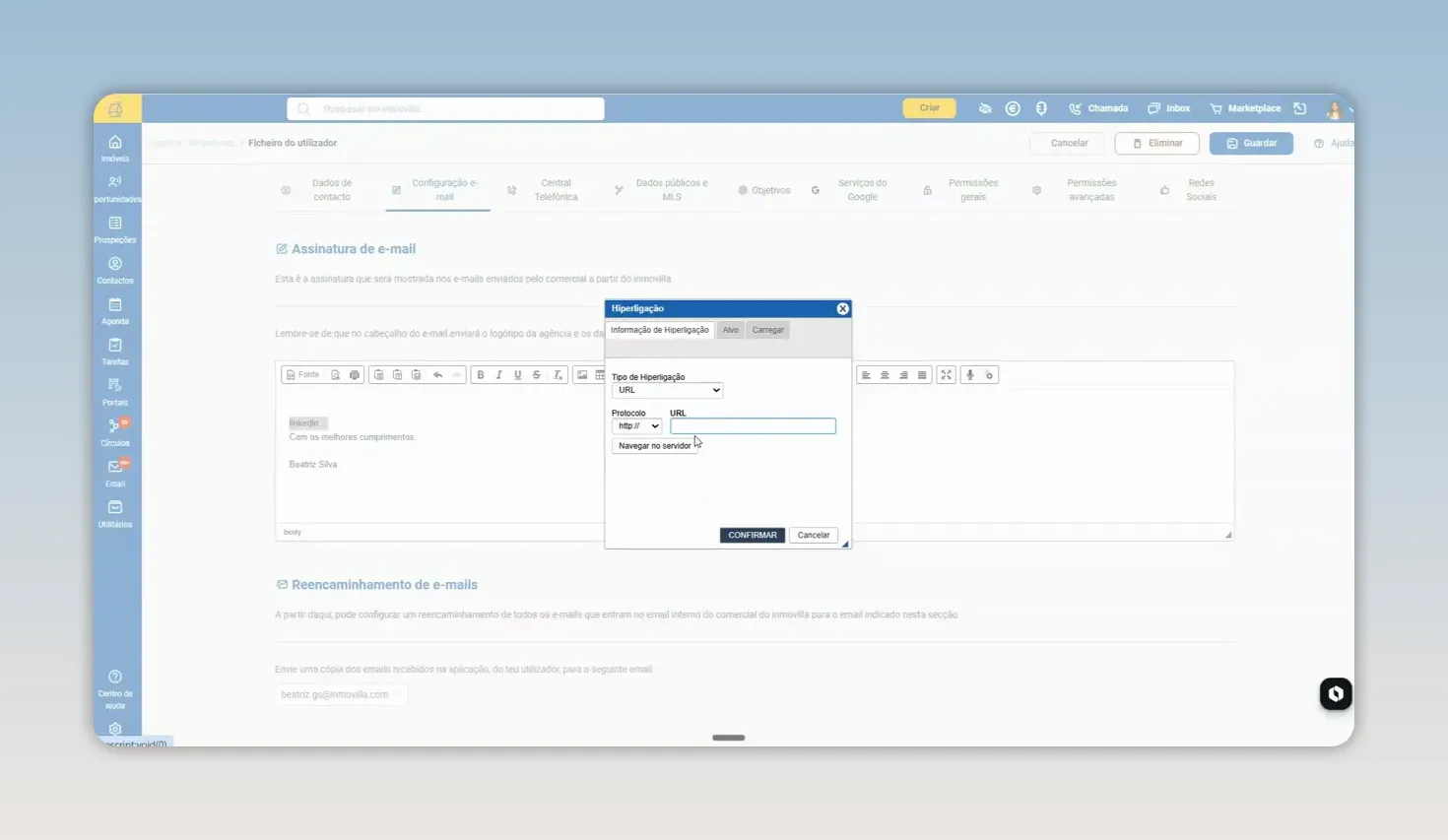
Um link permite manter a assinatura organizada sem perder o acesso ao perfil indicado.
Reencaminhar mensagens para o e-mail profissional
Quando o comercial recebe uma mensagem no e-mail interno da plataforma, ela não chega automaticamente ao endereço externo configurado no seu perfil. Para a receber também no e-mail profissional, utilize a opção de reencaminhamento de e-mails nesta mesma secção e indique o endereço de destino.
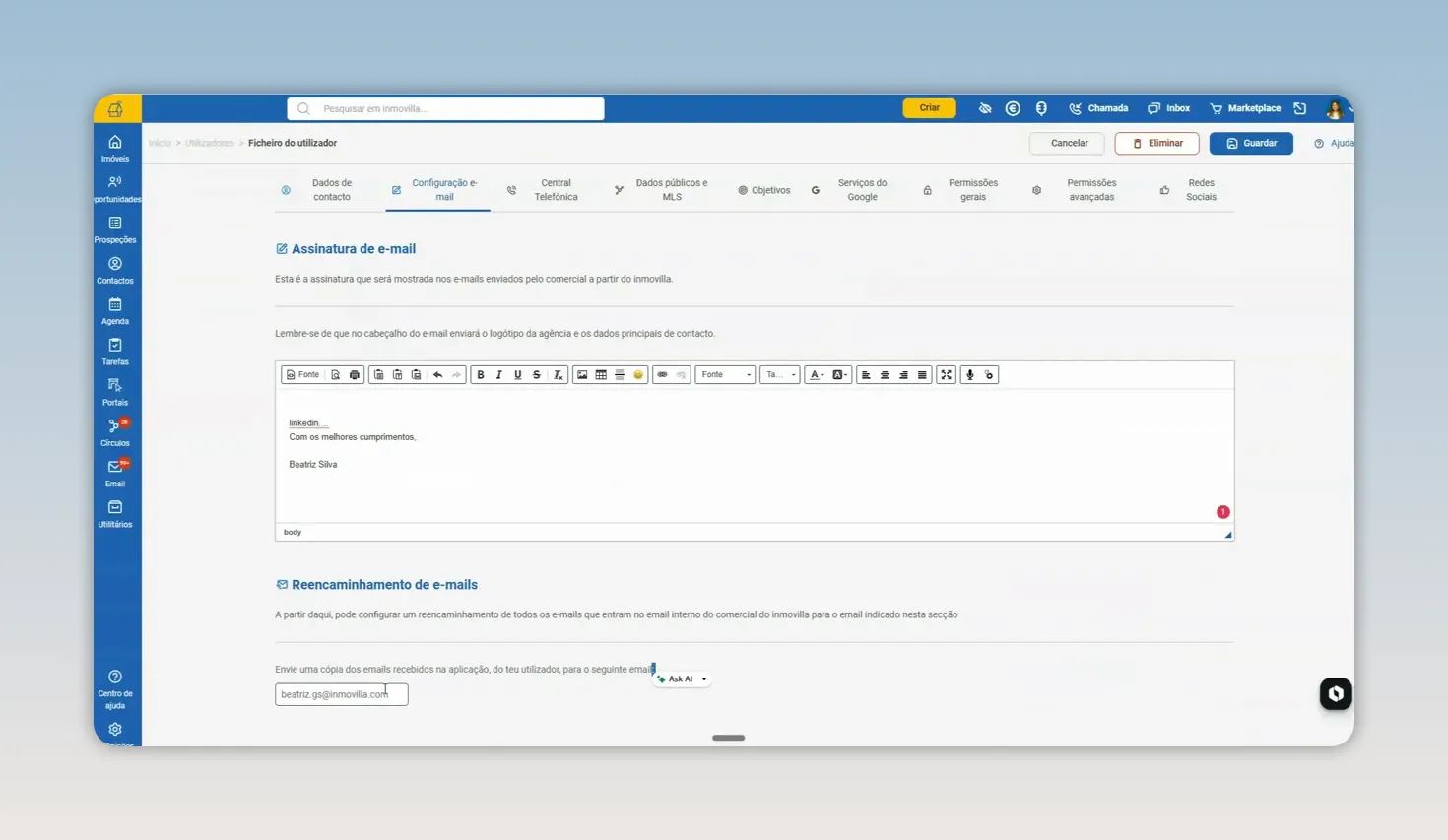
O reencaminhamento faz chegar ao endereço externo as mensagens recebidas no e-mail interno.
Depois de configurar a assinatura e, se necessário, o reencaminhamento, clique em Guardar no canto superior direito para conservar as alterações.
Perguntas frequentes
Isto foi útil?