Importar Contactos
Como importar contactos para o Inmovilla com Excel
Se precisam de colocar muitos contactos no CRM, seja ao começar a utilizar o Inmovilla ou ao migrar de outra plataforma, podem fazê-lo através de um ficheiro Excel. O processo passa por escolher o formato, preparar os dados e configurar a importação.
Antes de começar, há dois pontos importantes: a importação é irreversível e só pode ser realizada de dez em dez dias. Por isso, vale a pena verificar o ficheiro com atenção antes de o carregar.
1. Aceder à ferramenta de importar contactos
No menu lateral esquerdo do Inmovilla, abram Definições, entrem na secção de Gestão e selecionem a ferramenta Importar contactos.
Nesta área, o primeiro passo é verificar o formato do ficheiro que vão utilizar. Existem opções para o formato Inmovilla e para ficheiros provenientes do Inbox Idealista de Portugal ou do Calenday, uma plataforma externa.
Se a vossa lista não corresponde aos formatos do Inbox Idealista de Portugal ou do Calenday, selecionem Inmovilla e descarreguem o respetivo modelo Excel. É nesse modelo que devem organizar os contactos antes de avançar.
2. Adaptar o vosso Excel ao modelo do Inmovilla
O vosso ficheiro não tem as mesmas colunas ou a mesma organização do modelo? Não há problema. O que devem fazer é transferir a informação para as colunas correspondentes do Excel do Inmovilla.
Por exemplo, se já têm uma coluna com os nomes dos contactos, copiem esses dados e colem-nos na coluna de nome do modelo. Repitam o processo para os restantes campos que tenham em comum.
Abram o ficheiro original e o modelo Excel do Inmovilla.
Identifiquem as colunas correspondentes nos dois ficheiros.
Copiem os dados de cada coluna do ficheiro original.
Colem-nos na coluna adequada do modelo, mantendo os dados de cada contacto na mesma linha.
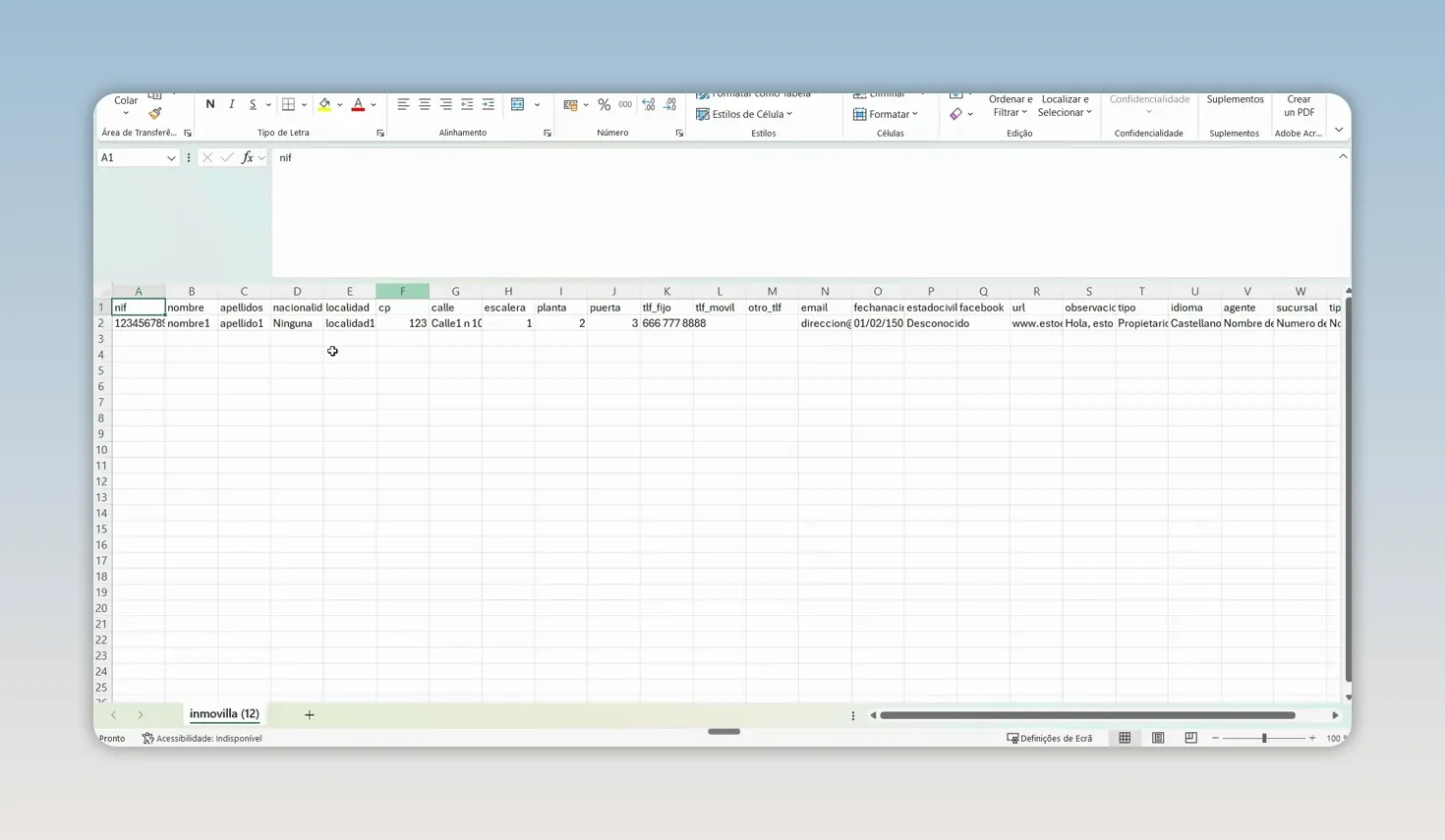
Utilizem as colunas do modelo para organizar os dados que já têm no vosso ficheiro.
Se precisarem de apoio nas operações da folha de cálculo, podem consultar a ajuda oficial do Microsoft Excel.
É necessário preencher todas as colunas?
Não precisam de preencher todas as colunas do modelo. Podem ter o nome, o apelido, o idioma, o consultor responsável e a origem do contacto, mas não ter a morada. Nesse caso, o contacto será importado sem morada.
O essencial é reunir nome, apelido, email e telefone, para que consigam identificar a pessoa e saber por que meios a podem contactar no CRM. A falta de informação complementar, como a morada, não impede a migração.
Retirar os dados de exemplo
O modelo inclui uma linha de exemplo que serve apenas como orientação. Eliminem os dados desse exemplo, mantendo os cabeçalhos das colunas, e preencham os vossos contactos a partir da linha 2, até à linha de que necessitarem.
Quando terminarem, guardem o ficheiro que vão utilizar na importação.
3. Carregar o ficheiro e definir a origem dos contactos
De volta à ferramenta de importação, utilizem a área Arrastar ou carregar. Podem arrastar o Excel para essa zona ou clicar para selecionar o ficheiro no computador.
Além do carregamento, têm a possibilidade de aplicar uma origem comum a todos os contactos através da opção Forçar a origem de contacto selecionada.
Imaginem que o ficheiro contém apenas contactos extraídos da Meta. Em vez de preencherem essa origem em todas as linhas do Excel, podem ativar a opção e selecionar Meta na ferramenta.
Se essa origem ainda não existir no Inmovilla, devem criá-la primeiro. Só depois poderão selecioná-la para a importação.
4. Atribuir todos os contactos ao mesmo comercial
A opção Forçar o comercial selecionado funciona de forma semelhante, mas aplica-se ao consultor responsável pelos contactos.
Se todos os contactos do ficheiro vão ficar atribuídos à mesma pessoa, não precisam de repetir o nome do agente em todas as linhas do Excel. Basta ativar esta opção e selecionar o comercial pretendido.
Por exemplo, ao selecionarem Beatriz Silva, todos os contactos importados ficam associados a essa comercial. Esta configuração é útil quando a lista inteira tem um único responsável.
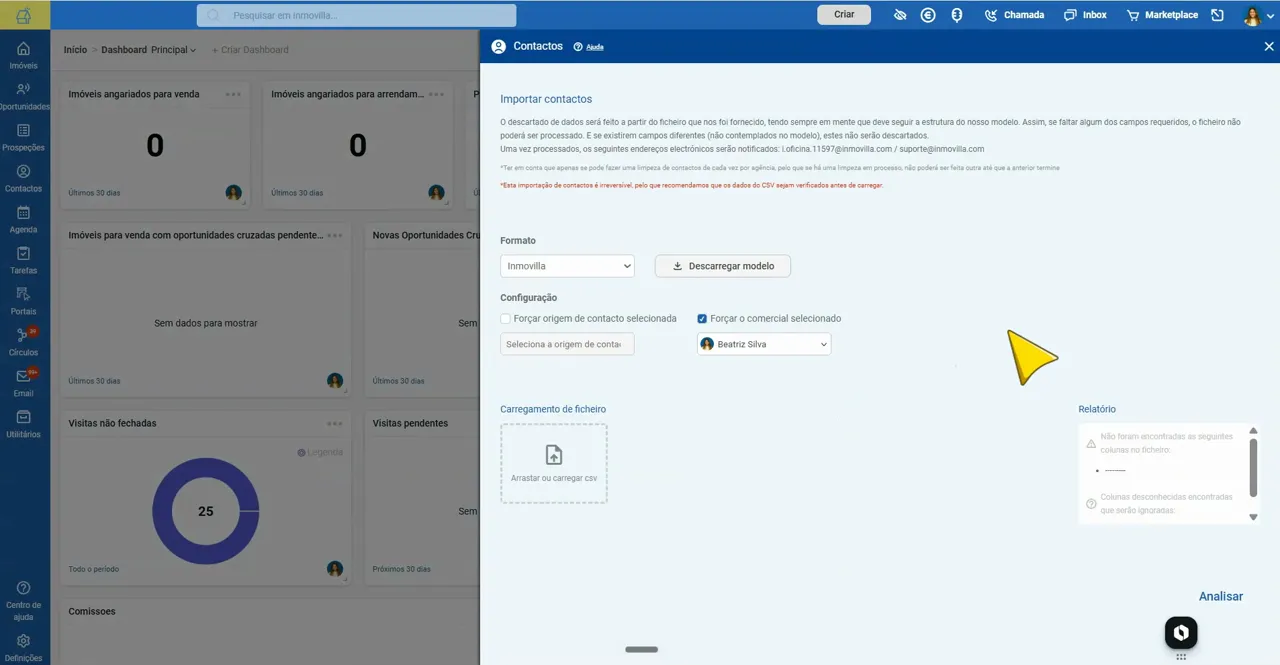
Confirmem a origem e o comercial que pretendem aplicar ao conjunto de contactos.
5. Rever o ficheiro e clicar em Analisar
Depois de carregarem o Excel e configurarem as opções, basta clicar em Analisar. Se o ficheiro não estiver correto, o Inmovila deteta o erro e indica qual é o problema. Se estiver corretamente preenchido, os contactos são importados automaticamente.
Por isso, façam a revisão antes de avançar, e não apenas depois de surgir uma mensagem de erro. Confirmem:
Se os dados foram colocados nas colunas correspondentes do modelo.
Se o nome, o apelido, o email e o telefone estão corretamente preenchidos.
Se os dados de exemplo foram retirados.
Se a origem selecionada é a que pretendem aplicar a todos os contactos.
Se o comercial selecionado deve ficar responsável por toda a lista.
Se guardaram a versão final do ficheiro.
Antes de concluir: atenção às duas limitações
Esta importação não pode ser desfeita. Depois de os contactos entrarem no CRM, não existe uma opção para reverter a operação e retirar o conjunto de elementos importados.
Além disso, é necessário esperar pelo menos dez dias entre importações. Se fizerem uma importação hoje, não poderão realizar outra amanhã através desta ferramenta.
A melhor forma de preparar a migração é reunir os contactos que pretendem importar, organizar o Excel e confirmar as configurações antes de clicar em Analisar. Assim, avançam com os dados e as atribuições já verificados.
Perguntas frequentes
Isto foi útil?