Listas no Inmovilla
As listas no Inmovilla permitem adaptar o CRM à forma como a sua equipa trabalha. Em vez de navegar por opções que nunca utiliza, pode ocultá-las, mudar os nomes apresentados, criar novos estados e definir regras específicas para cada tipo de seguimento.
Esta configuração é particularmente útil para manter fichas de imóveis, contactos, tarefas, oportunidades e processos de recrutamento mais claros e consistentes.
Onde encontrar as listas no Inmovilla
O acesso é feito através do menu Definições, no canto inferior esquerdo, e depois na secção Listas.
É aqui que se encontram muitas das opções apresentadas nos vários campos do Inmovilla. Por exemplo, quando está a preencher uma ficha de imóvel e seleciona o tipo de aquecimento ou o estado de conservação, as opções disponíveis nesses campos vêm destas listas.
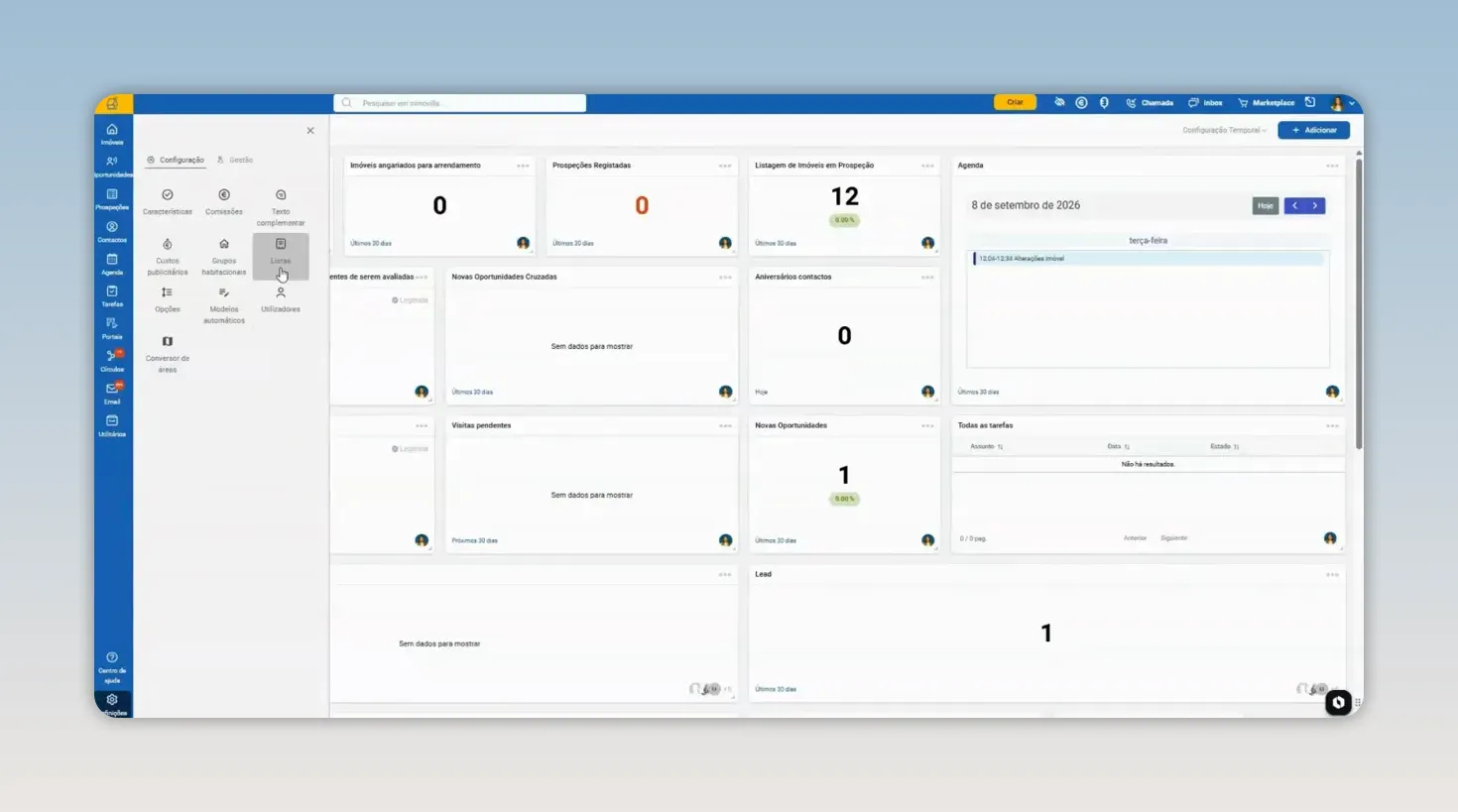
As listas concentram as opções que surgem nos campos do CRM e ajudam a manter a operação organizada.
Em cada lista, é possível consultar informações como:
O nome de cada opção.
Se a opção é interna.
Se está visível ou oculta.
O ícone associado, quando aplicável.
Esta centralização facilita a manutenção do CRM sem ser necessário alterar cada ficha individualmente.
Ocultar opções que a equipa não utiliza
Uma das dúvidas mais frequentes está relacionada com os tipos de seguimento de tarefa e nota. É normal encontrar tipos predefinidos que não fazem sentido para todos os negócios.
Se, por exemplo, nunca utiliza o seguimento “entrada de alojamento”, não precisa de o eliminar. Basta encontrá-lo na lista, clicar em Editar e ocultar esse tipo de seguimento.
Depois de ocultado, esse tipo deixa de aparecer quando criar um seguimento a partir de:
Agenda.
Ficha de imóvel.
Ficha de contacto.
É uma forma simples de reduzir ruído visual e evitar que a equipa selecione opções erradas por engano. O objetivo não é ter o máximo de opções possível, mas sim ter as opções certas para o vosso processo.
Editar nomes e idiomas dos seguimentos
Além de ocultar uma opção, também pode alterar o seu nome visível. Se uma designação predefinida não corresponde à linguagem usada pela sua agência, edite-a para que faça sentido no dia a dia.
Esta alteração pode também ser feita nos diferentes idiomas disponíveis. É importante garantir que os nomes são preenchidos corretamente em cada idioma relevante para a conta.
O idioma original do CRM é o castelhano. Por isso, quando criar ou editar uma opção destinada a aparecer em português, preencha igualmente o campo em português. Caso contrário, a opção poderá não ficar traduzida como pretende.
Controlar a integração dos seguimentos com o Google Calendar
O Inmovilla permite integrar a agenda com o Google Calendar. No entanto, nem todos os tipos de tarefa precisam de ser enviados para o calendário externo.
Ao editar um tipo de seguimento, pode indicar que esse tipo não deve ser integrado com o Google Calendar. Assim, uma tarefa interna criada no Inmovilla mantém-se apenas no CRM, sem ocupar espaço no calendário sincronizado.
Esta definição é útil para separar:
Tarefas administrativas internas.
Lembretes que não precisam de sincronização externa.
Compromissos que exigem visibilidade no Google Calendar.
Definir quando um seguimento é uma visita
Outra configuração importante é definir se determinado tipo de seguimento deve ser gerido como visita.
Uma tarefa marcada como visita tem um comportamento próprio no Inmovilla. A partir dela, pode criar um relatório de visita e recolher a assinatura digital nesse relatório. Estes recursos não estão disponíveis para um seguimento normal que não esteja classificado como visita.
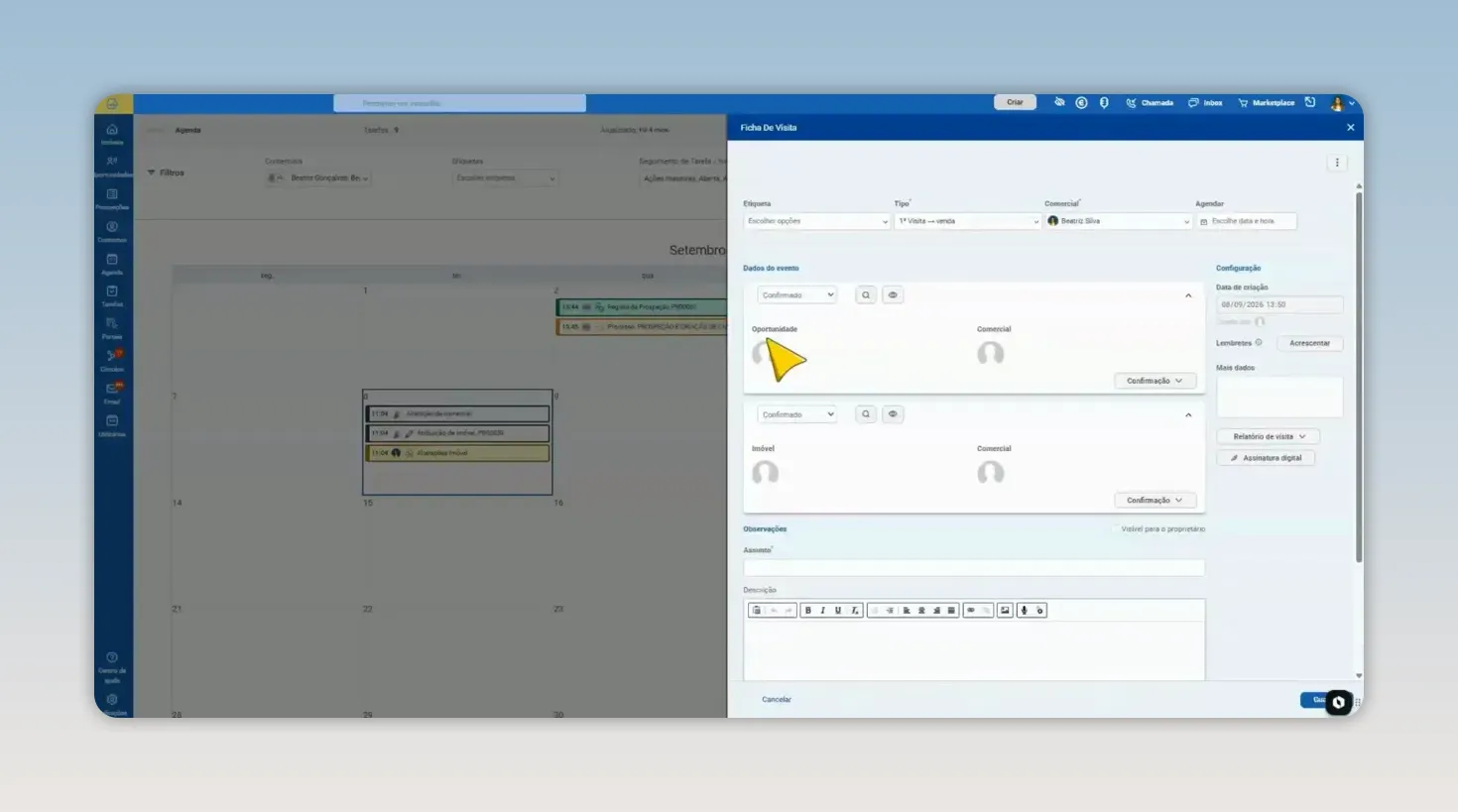
Classificar corretamente um seguimento como visita permite utilizar os recursos próprios de relatórios e assinaturas.
Por isso, ao configurar os tipos de tarefa, vale a pena distinguir claramente as visitas de outros contactos ou atividades, como chamadas, reuniões internas, pedidos de documentação ou ações de acompanhamento.
Use ícones e cores para identificar rapidamente cada tarefa
Na edição de um tipo de seguimento, também pode escolher um ícone e definir uma cor para esse evento no calendário.
Esta pequena configuração faz uma diferença grande na leitura da agenda. Ao olhar para o calendário, consegue identificar rapidamente o tipo de seguimento através da cor, sem precisar de abrir cada evento.
Uma agenda visualmente consistente torna mais fácil perceber onde estão as visitas, os contactos de acompanhamento e as tarefas internas.
Outras listas que pode personalizar
As listas não servem apenas para tarefas. Existem várias áreas do Inmovilla onde pode personalizar opções para refletir os processos da agência.
Relações entre contactos
Quando relaciona um contacto com outro, pode precisar de opções que não existem na configuração inicial. Através das listas, é possível criar novas relações entre contactos ou ocultar relações que não quer apresentar.
Isto ajuda a registar com mais rigor ligações como familiares, sócios ou outras relações relevantes para a gestão comercial.
Situação de candidatos em recrutamento
Se utiliza o Inmovilla para processos de recrutamento, pode criar e organizar os estados dos candidatos. Desta forma, o processo acompanha a realidade da equipa, em vez de ficar limitado a estados genéricos.
Também pode ocultar estados que deixaram de ser utilizados, mantendo o funil de recrutamento simples e atualizado.
Estados de prospeções e oportunidades
Nos estados de prospeções e oportunidades, pode adicionar opções novas ou ocultar as que já não fazem parte do vosso processo comercial.
Estes estados devem representar as etapas que realmente ajudam a equipa a acompanhar o negócio. Quando as etapas são claras, torna-se mais fácil perceber o que está pendente, o que está parado e o que já foi ganho.
Como criar um novo tipo numa lista
Para criar uma nova opção, siga estes passos:
Aceda a Definições e abra Listas.
Selecione a lista em que pretende criar a nova opção.
Clique em Novo tipo, no canto superior direito.
Preencha o nome no idioma original e em português.
Configure as opções adicionais que surgirem para essa lista.
Clique em Guardar.
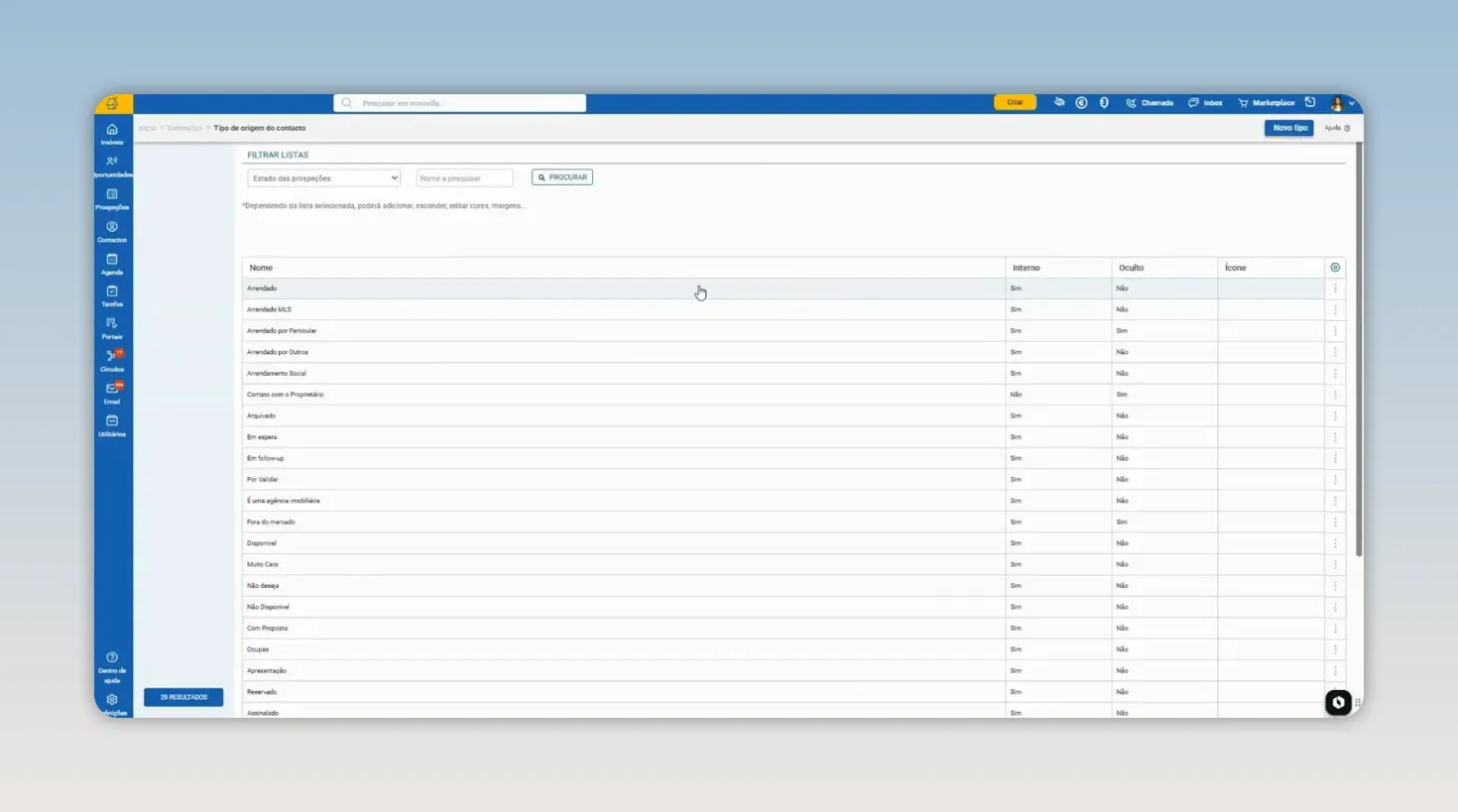
A criação de uma opção começa pela escolha da lista certa e pelo botão Novo tipo.
As opções adicionais variam conforme a lista que está a editar. Ao criar um estado para prospeções, por exemplo, surgem classificações que não aparecem em listas mais simples.
Estados indisponíveis e estados ganhos
Ao adicionar um estado para prospeções, pode indicar se esse estado é indisponível ou se é um estado de ganho.
Esta classificação afeta a forma como o estado é apresentado e organizado no CRM. Quando alterar o estado de uma prospeção, os estados disponíveis podem estar agrupados de acordo com a sua classificação, como inativo ou ganho.
Por isso, não escolha estas opções apenas pelo nome. Pense no significado operacional do estado:
Use um estado indisponível quando a prospeção deixa de estar disponível para avançar.
Use um estado de ganho quando a etapa representa um resultado positivo concluído.
Uma boa configuração destes estados melhora a leitura do funil e evita classificações inconsistentes entre utilizadores.
Guardar, atualizar e editar listas
Depois de criar ou alterar uma opção, clique sempre em Guardar. Se decidir não avançar com a alteração, utilize a opção Cancelar.
Há ainda um passo importante: para ver uma lista atualizada no Inmovilla, é necessário sair da plataforma e voltar a entrar. Guardar a alteração é essencial, mas reiniciar a sessão garante que as novas opções ficam disponíveis corretamente.
Se mais tarde precisar de mudar o nome, a visibilidade, o ícone, a cor ou outra configuração, não é necessário criar tudo de novo. Basta voltar à lista, localizar a opção e clicar em Editar.
Organize o CRM à volta do processo real da sua agência
As listas são uma das formas mais práticas de personalizar o Inmovilla. Permitem eliminar opções desnecessárias da experiência diária, criar estados mais úteis e tornar a agenda mais fácil de interpretar.
Comece pelas listas que a equipa usa com maior frequência, especialmente os tipos de seguimento, os estados de prospeção e as relações de contacto. Pequenos ajustes nestes pontos tornam o CRM mais claro, mais rápido e muito mais alinhado com a operação.
Perguntas frequentes
Isto foi útil?