Google Calendar e Google Contacts
Como sincronizar o Inmovilla com o Google Calendar e o Google Contacts
Se querem ter as tarefas do Inmovilla no Google Calendar e os contactos associados à vossa conta no Google Contacts, podem configurar os dois serviços na ficha do utilizador. Não precisam de ativar ambos: é possível sincronizar apenas o calendário ou apenas os contactos.
Onde configurar os serviços do Google
No Inmovilla, acedam a Definições e depois a Utilizadores.
Selecionem o utilizador que pretendem configurar.
Abrem a secção Serviços do Google e cliquem em Editar, no canto superior direito.
No campo Utilizador do Google, indiquem o endereço da conta Google que será associada ao utilizador. Pode ser uma conta Gmail ou uma conta profissional do Google Workspace.
Este endereço deve ser o mesmo para o Google Calendário e para o Google Contactos, caso decidam sincronizar os dois.
Como funciona a sincronização com o Google Calendar
Na área do calendário podem consultar o estado da sincronização e escolher Sincronização ativa ou Desativada. Antes de guardar, vale a pena decidir como querem que as tarefas se comportem:
Manter tarefas fechadas: conserva no Google Calendário as tarefas que foram fechadas ou eliminadas no Inmovilla, para manter um histórico visual.
Não importar tarefas do Google: permite enviar tarefas do Inmovilla para o Google Calendário sem trazer para o Inmovilla as tarefas criadas no Google.
Cor da agenda: atribui uma cor às tarefas provenientes do Inmovilla, para as distinguirem mais facilmente no Google Calendário.
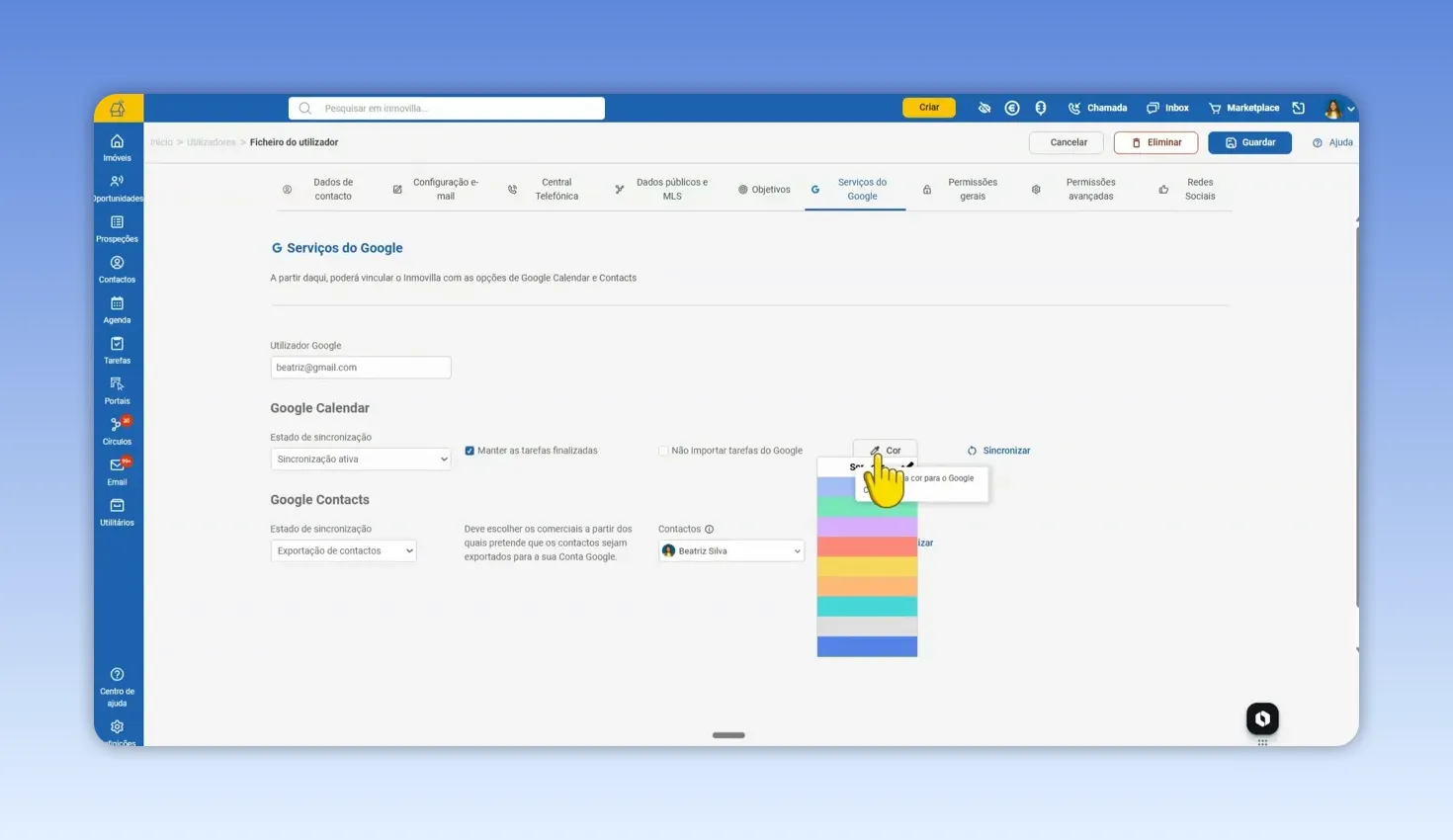
Uma cor própria ajuda a identificar rapidamente as tarefas do Inmovilla na agenda.
Como exportar contactos para o Google Contacts
Na secção do Google Contacts, escolham uma das opções disponíveis:
Desativada: não exporta contactos.
Exportação de contactos: envia para o Google Contacts os contactos associados aos utilizadores selecionados.
Exportação de contactos em modo anónimo: exporta o número de telefone, mas não os restantes detalhes do contacto.
Depois, selecionem os comerciais cujos contactos pretendem exportar. Por exemplo, se a Beatriz Silva deve receber na sua conta Google apenas os contactos geridos por ela, selecionem somente Beatriz Silva.
A exportação não é instantânea: ocorre aproximadamente a cada 20 minutos, em blocos de 200 contactos. Se houver muitos contactos, podem demorar algum tempo a aparecer no Google Contacts.
Guardar e concluir a ligação à conta Google
Após escolherem as opções pretendidas, guardem a configuração. Ainda falta um passo: o titular da conta Google tem de autorizar a ligação.
Quem configura a ficha de utilizador nem sempre é a pessoa que vai usar a sincronização. Um consultor pode não ter permissões para aceder à própria ficha, precisamente para não alterar as suas permissões. Nesse caso, o responsável pode deixar ativos os serviços pedidos e guardar. O consultor conclui a ligação a partir do seu perfil:
Abre o menu da fotografia de perfil, no canto superior do Inmovilla.
Acede a Meu perfil.
Clica em Sincronizar Google Calendário.
Na página do Google, seleciona a conta que foi indicada na configuração ou escolhe Usar outra conta para introduzir esse endereço.
Inicia sessão e conclui a autorização solicitada pelo Google.
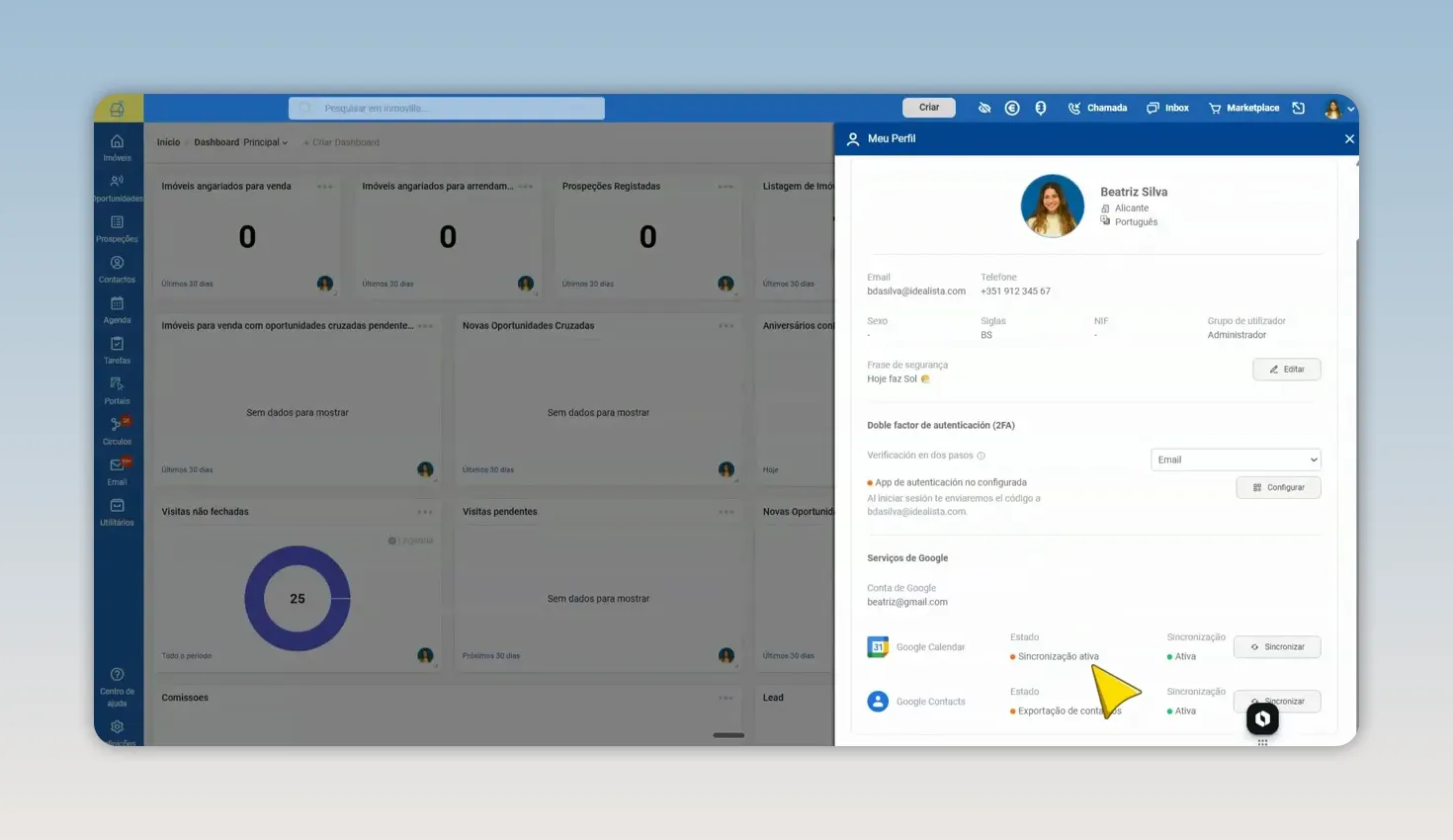
O consultor pode concluir a ligação no próprio perfil, sem aceder às definições da ficha de utilizador.
Confirmem que a conta escolhida é exatamente a que ficou registada no campo Utilizador do Google. Assim, o consultor introduz a sua própria palavra-passe no Google, sem ter de a partilhar com o responsável pela configuração. Isto é especialmente importante quando se trata de uma conta Gmail pessoal.
Com a autorização concluída, as tarefas podem passar a aparecer no Google Calendar e, se a exportação de contactos também tiver sido ativada, os contactos selecionados são enviados para o Google Contacts.
Perguntas frequentes
Isto foi útil?