Permissões avançadas utilizadores
Permissões avançadas de utilizadores no Inmovilla: como configurar cada acesso
Um consultor pode precisar de consultar todos os imóveis da agência sem poder alterar as fichas dos colegas. Pode também precisar de trabalhar fora do escritório, mas não de aceder a formulários administrativos ou aos emails internos da agência. É para definir estas diferenças que servem as permissões avançadas de utilizadores no Inmovilla.
Antes de ativar opções, convém separar três perguntas: o que é que o utilizador pode ver, o que pode modificar e que ações administrativas pode executar. Uma permissão de visualização não dá necessariamente autorização para editar, e algumas opções têm efeitos que vão muito além da ficha do utilizador.
Onde encontrar as permissões avançadas
Abra Definições no canto inferior esquerdo e entre em Utilizadores.
Escolha o utilizador que pretende configurar.
Procure Permissões Avançadas, a penúltima secção da ficha.
Clique em Editar Utilizador.
Pode definir as opções uma a uma ou copiar as permissões de um comercial que já tenha o perfil pretendido.
Copiar permissões de outro comercial
Imagine que a Beatriz acabou de entrar na agência e deve ter as mesmas permissões avançadas do Eros, que já está configurado como consultor. Na opção de escolha do comercial, selecione o Eros e clique em Copiar permissões. As permissões avançadas da Beatriz passam a corresponder às que estão definidas para ele.
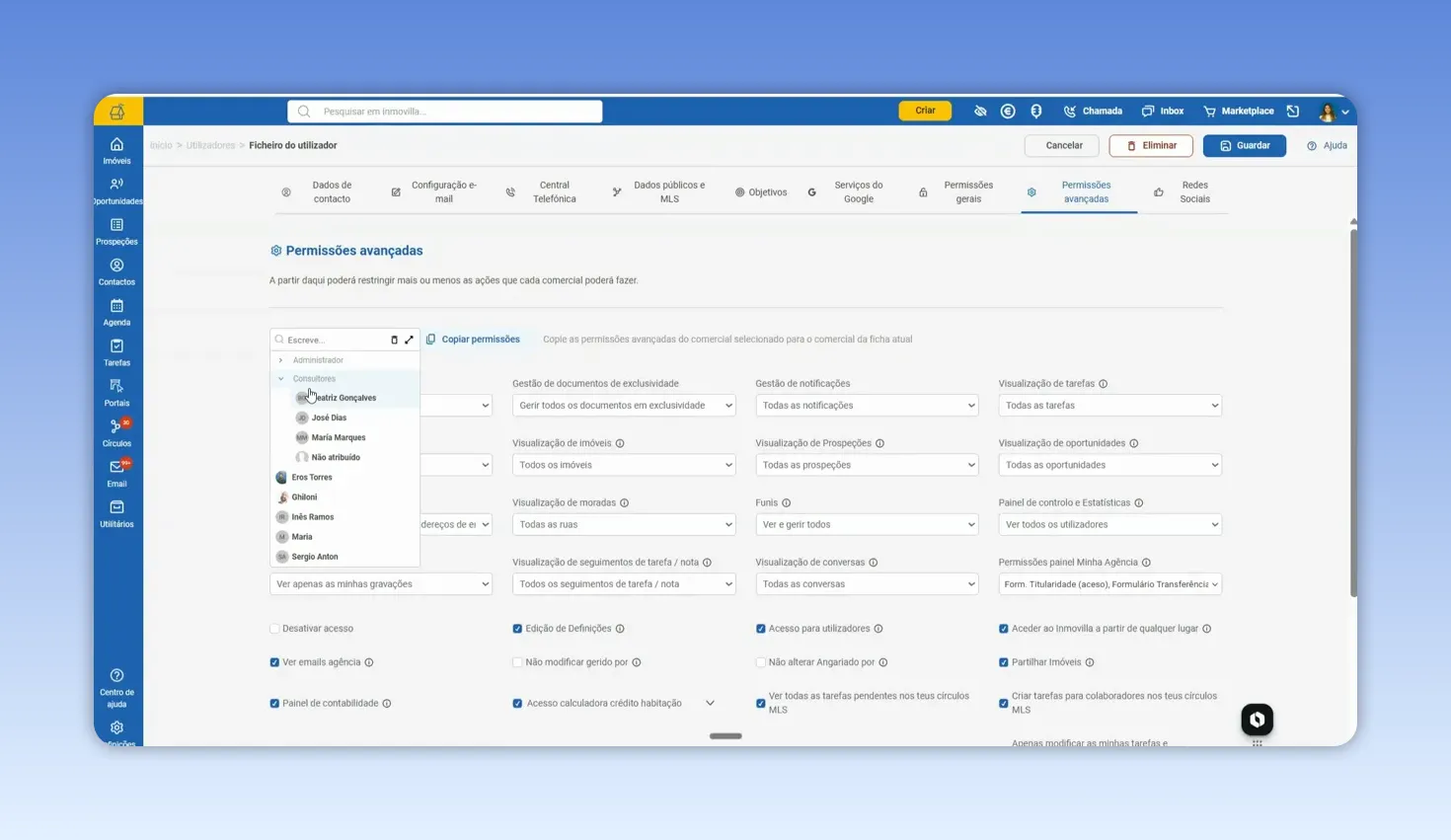
Copiar um perfil já configurado evita repetir a seleção de cada permissão para um novo consultor.
Atenção à ordem das operações: se já alterou outras secções da ficha, guarde essas alterações antes de copiar as permissões. Se copiar primeiro sem guardar, as edições anteriores podem não ficar registadas. Depois de efetuar a cópia, confirme se o perfil resultante é adequado ao novo utilizador.
Documentos, notificações e acesso à informação
Gestão de documentos
As permissões de documentos permitem escolher um nível de acesso, em vez de dar a toda a equipa a mesma capacidade de edição. As opções incluem:
Não aceder: o utilizador não consulta os documentos abrangidos pela permissão.
Gerir e consultar apenas os seus: trabalha com os documentos do próprio utilizador.
Gerir os seus e consultar os outros: pode editar ou eliminar os seus documentos, mas apenas visualizar os dos colegas.
Gerir os documentos do seu grupo: o acesso de gestão fica limitado ao grupo a que pertence.
Consultar apenas: pode visualizar documentos, sem os gerir.
Consultar e carregar: pode visualizar e adicionar documentos, sem receber acesso completo de gestão.
Gerir todos: pode gerir os documentos abrangidos pela secção.
O grupo do utilizador faz diferença. Se a Beatriz pertence ao grupo Administrador e recebe uma permissão limitada ao seu grupo, é esse grupo que determina o alcance do acesso, não todas as equipas da agência.
Existe uma definição equivalente para documentos de exclusividade, como os documentos adicionados à ficha de um imóvel em exclusividade. Assim, pode dar uma regra aos documentos gerais e outra aos documentos de exclusividade.
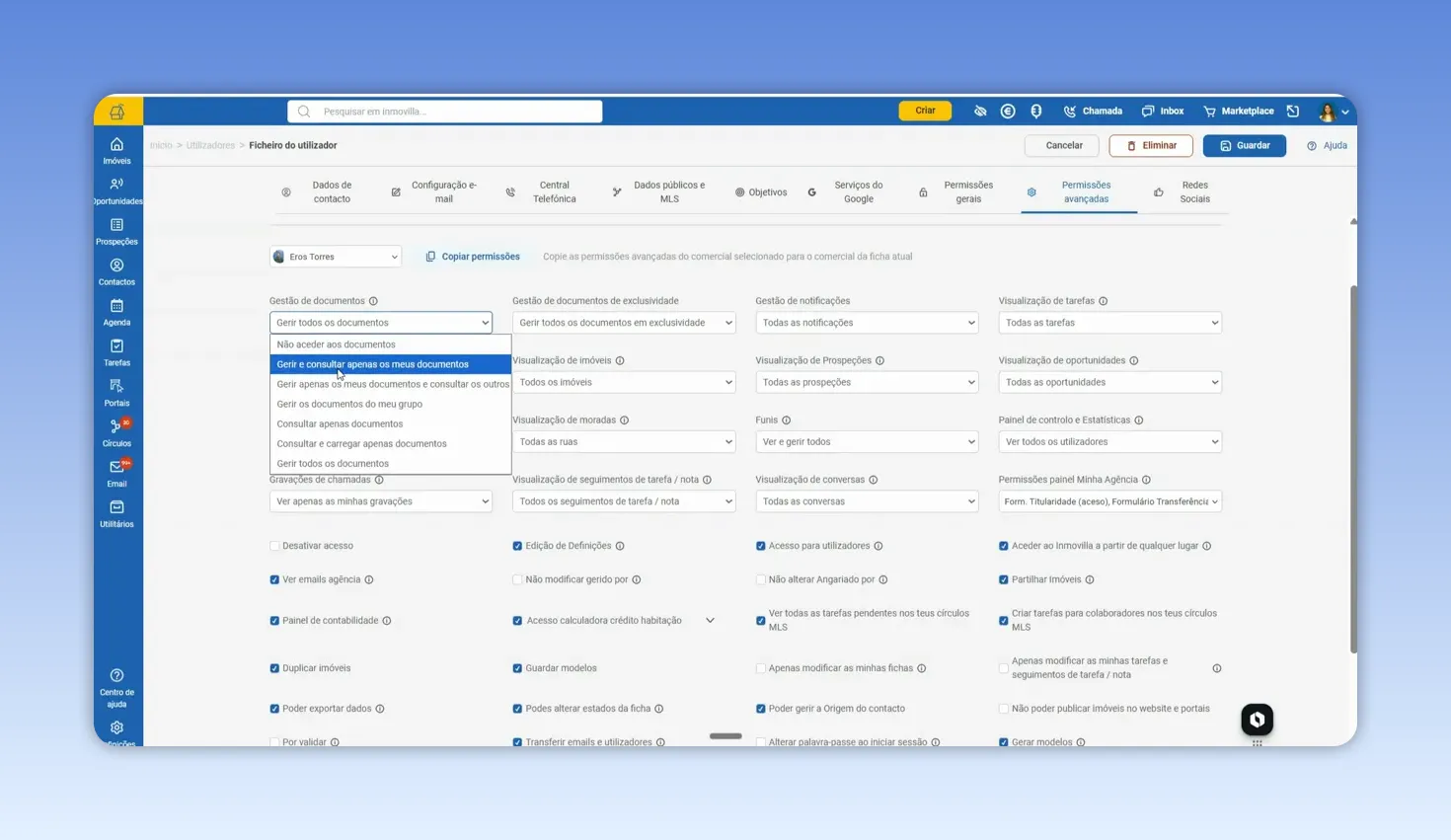
Nas permissões de documentos, consultar, carregar e gerir são níveis de acesso diferentes.
Notificações
Também pode definir que notificações chegam ao utilizador: todas, nenhumas, apenas as relacionadas com emails, com gestão automática ou com alterações. As notificações são consultadas no canto superior direito do Inmovilla.
Tarefas, emails, imóveis e prospeções
Nas permissões de visualização de tarefas, emails e imóveis, pode limitar o acesso aos próprios registos, alargá-lo ao grupo ou permitir a consulta de todos, conforme as opções de cada campo. A mesma lógica de alcance aplica-se às restantes fichas, incluindo prospeções e oportunidades.
A distinção importante é esta: visualizar todos os imóveis não significa poder modificar todos os imóveis. Se um consultor precisa de consultar a carteira completa, selecione a visualização de todos os imóveis e ative Apenas modificar as minhas fichas.
Esta última opção não se limita aos imóveis. Abrange fichas de imóveis, prospeções, oportunidades e contactos. O utilizador pode consultar os registos a que tem acesso, mas só modificar os que são geridos por si.
Telefones, emails de contactos e moradas
A visualização de contactos tem regras mais específicas para números de telefone e endereços de email. Pode permitir o acesso a todos, limitá-lo aos contactos do utilizador, alargá-lo aos contactos do grupo ou incluir fichas relacionadas.
Este último caso é útil quando um consultor gere um imóvel cujo proprietário está atribuído a outro colega. Embora não seja o gestor do contacto, pode consultar o telefone e o email desse proprietário porque o contacto está relacionado com a sua ficha de imóvel. Os contactos que não gere e que não estão relacionados com as suas fichas continuam fora desse alcance.
A visualização de moradas é outra decisão independente. Pode permitir que alguém veja todos os imóveis e, ainda assim, limitar a consulta da morada aos imóveis que lhe pertencem.
Funis, estatísticas, tarefas e conversas
Permissões dos funis
Os funis podem ser consultados em Utilitários > Funis. Nas permissões, escolha não só quais os negócios que o utilizador pode ver, mas também quais pode gerir. Entre as combinações possíveis estão:
Ver e gerir todos os funis.
Ver todos, mas gerir apenas os seus.
Ver e gerir apenas os seus.
Ver apenas os seus, sem os gerir.
Não ver nem gerir funis.
Sem acesso de gestão, o utilizador pode consultar os negócios permitidos, mas não os pode mover entre etapas, atribuir ou editar os respetivos campos.
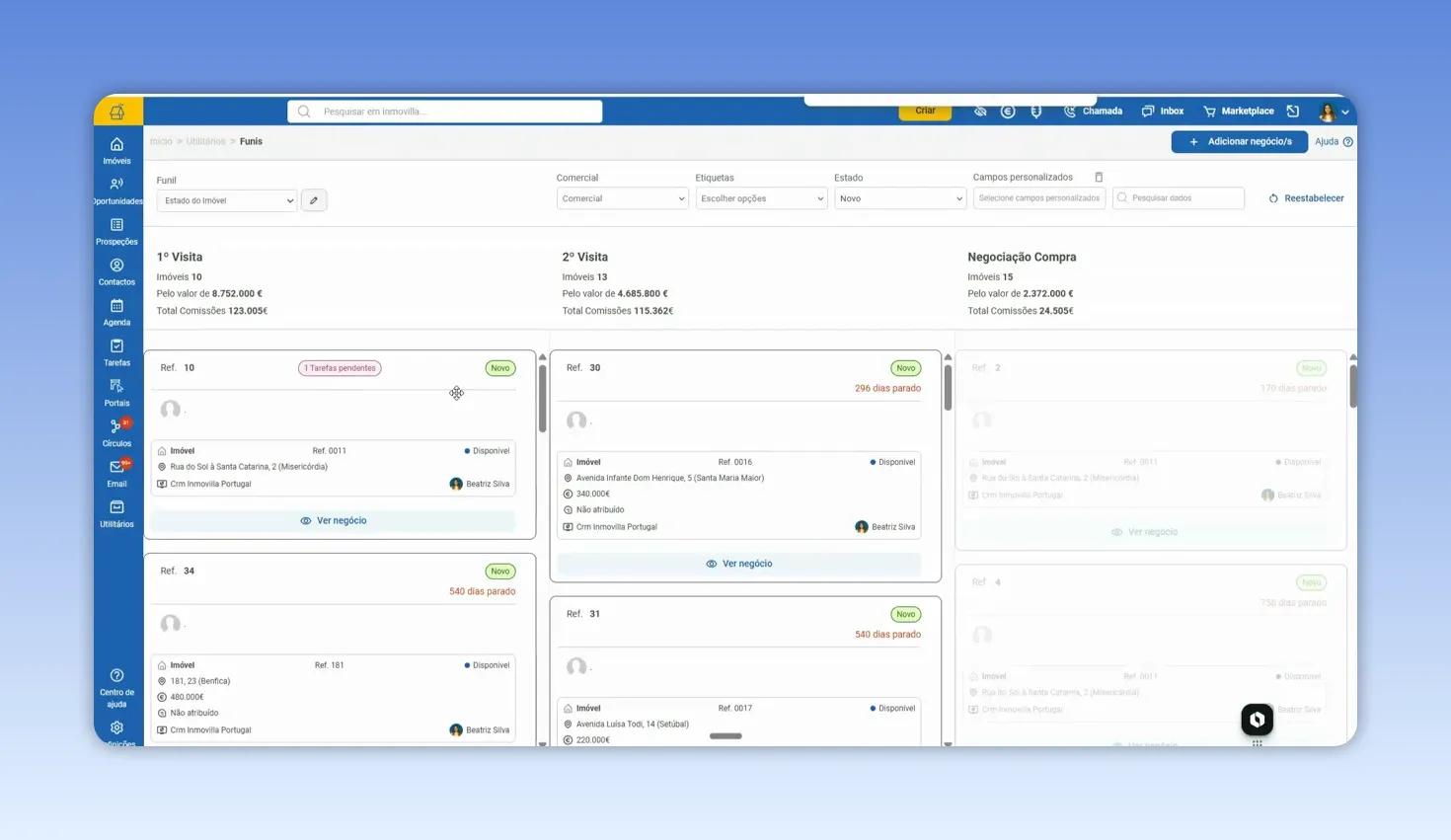
Nos funis, ver um negócio e poder movê-lo ou editá-lo são permissões distintas.
Painel de controlo e estatísticas
No dashboard do Inmovilla, pode mostrar estatísticas de todos os utilizadores, apenas do grupo, apenas do próprio utilizador ou impedir o acesso aos painéis de controlo.
Existe ainda uma opção relativa à gravação de chamadas. A central telefónica referida nesta configuração não está disponível em Portugal, pelo que essa permissão não tem, neste momento, efeito prático para as agências portuguesas.
Seguimentos de tarefas, notas e conversas de WhatsApp
Os seguimentos de tarefas e as notas também podem ser visíveis para todos, apenas para o utilizador ou para o seu grupo. Se a equipa deve consultar tarefas de colegas no calendário, mas cada pessoa só deve editar as suas, combine a visualização pretendida com Apenas modificar as minhas tarefas e seguimentos de tarefa em nota.
Na visualização de conversas, pode autorizar todas as conversas de WhatsApp, apenas as próprias ou as do grupo. Isto não significa que o utilizador passe a encontrar as conversas dos colegas no sua inbox. A permissão determina se consegue consultar uma conversa de WhatsApp a partir da ficha do contacto correspondente. Se não há necessidade desse acesso, selecione apenas as suas conversas.
Permissões do painel Minha Agência
É nesta área que importa ter particular cuidado com o que um consultor pode pedir ou alterar em nome da agência.
Formulário de gestão: permite enviar pedidos administrativos ao suporte, como alterações de emails, aumento do pack ou aumento de espaço nos endereços de email. Retirar este acesso não impede o utilizador de colocar dúvidas ao suporte por email, chat ou WhatsApp.
Formulário SEPA: dá acesso à alteração de dados bancários.
Formulário de titularidade: permite alterar os dados fiscais usados na emissão de faturas.
Domínios, websites e migrações: dá acesso às secções correspondentes, incluindo a edição do website e a consulta das migrações efetuadas.
Formulário de transferência de dados: permite pedir a transferência de dados para outra agência no Inmovilla.
Estas opções não devem ser confundidas com o acesso normal ao suporte. Um consultor pode precisar de ajuda para utilizar a plataforma sem precisar de autorização para alterar dados bancários, fiscais ou serviços contratados pela agência.
Acesso à conta e administração de utilizadores
Desativar acesso ou eliminar o utilizador?
Desativar o acesso impede a entrada no Inmovilla, mas mantém o utilizador na lista. O utilizador desativado deixa de contar como ativo para o pack. Num pack de dez utilizadores, por exemplo, desativar um dos dez ativos deixa espaço para adicionar outro.
Eliminar o utilizador remove-o da aplicação. Nesse caso, é obrigatório transferir os seus dados para outro utilizador, para que os registos não fiquem sem responsável atribuído. Se o objetivo é apenas impedir novos acessos, desativar e eliminar não são decisões equivalentes.
Editar definições e gerir utilizadores
A permissão de edição de definições abre o acesso à configuração correspondente. Já o acesso à secção de Utilizadores permite gerir contas, incluindo modificar ou eliminar utilizadores e alterar as suas permissões. São capacidades administrativas que devem ficar com quem efetivamente precisa de as exercer.
Aceder a partir de qualquer lugar
Se o utilizador precisa de entrar no Inmovilla fora do escritório, incluindo através da aplicação no telemóvel, ative Aceder ao Inmovilla a partir de qualquer lugar.
Sem essa permissão, o acesso depende do IP indicado à equipa do Inmovilla. Para restringir a entrada ao escritório, é necessário indicar o IP do escritório. Esta configuração de IP é partilhada pelos utilizadores. Quando alguém não consegue iniciar sessão fora da agência, esta é uma das primeiras permissões a verificar.
Emails da agência, fichas e ferramentas comerciais
Emails internos e responsáveis pelas fichas
A opção Ver emails agência permite consultar, além dos emails internos do próprio comercial, os emails recebidos na caixa interna da agência. Essa caixa pode receber leads dos portais e informação enviada através do website. Se o consultor não deve aceder a essas mensagens, mantenha a opção desativada.
Há também restrições para os campos Gerido por e Angariado por. Mesmo que o utilizador tenha autorização para editar uma ficha de imóvel, oportunidade ou contacto, pode impedi-lo de mudar quem gere o registo. A opção relativa a Angariado por protege especificamente esse campo.
Partilha, contabilidade, crédito e círculos MLS
A permissão de partilhar imóveis autoriza a partilha com outras agências através das colaborações entre consultores. O acesso ao Painel de Contabilidade, em Utilitários, autoriza o acesso a visualizar rendimentos, despesas, faturas, recibos, notas de débito, crédito e orçamentos.
A calculadora de crédito à habitação está disponível a partir da ficha de oportunidade e tem uma permissão própria. Para quem trabalha com círculos MLS, também pode definir se o utilizador vê as tarefas pendentes desses círculos e se pode criar tarefas para os seus colaboradores.
Duplicar imóveis e trabalhar com modelos
Duplicar imóveis poupa trabalho quando existem várias frações semelhantes num empreendimento. Pode criar uma ficha, duplicá-la para as restantes frações e ajustar características como área bruta, tipologia ou número de quartos. Se não pretende que determinado utilizador faça duplicações, não lhe atribua essa permissão.
As opções de guardar e gerar modelos dizem respeito a modelos usados no Inmovilla, como emails, newsletters e documentos. Defina-as de acordo com quem deve criar ou guardar materiais reutilizáveis para o trabalho da agência.
Exportação, publicação e controlo dos dados
Exportar dados e alterar estados
A permissão Exportar dados permite exportações em Excel e XML nas áreas de imóveis, oportunidades, prospeções, contactos e agenda. Trate-a separadamente da simples autorização para consultar fichas.
Alterar estados da ficha permite, por exemplo, passar um imóvel para vendido ou arrendado. As oportunidades também têm estados que podem ser alterados quando esta ação é autorizada.
Gerir origens de contacto
A origem do contacto é um campo obrigatório ao adicionar determinados registos, como imóveis e oportunidades. A permissão Gerir origem do contacto não serve apenas para escolher uma origem existente: permite criar novas origens, fazendo aparecer a opção de adicionar.
Se quer que os consultores usem apenas as origens já definidas pelos administradores, não ative esta permissão.
Impedir publicação e exigir validação de imóveis
Com Não poder publicar imóveis no website e portais, o utilizador pode continuar a adicionar ou editar imóveis, mas não os pode publicar nesses canais. A publicação fica reservada a quem tenha autorização.
A opção Por validar cria outro controlo: os imóveis registados pelo utilizador ficam com esse estado até serem verificados por alguém que não tenha a restrição, normalmente um administrador.
São duas decisões diferentes. Uma controla quem publica; a outra define se os novos imóveis precisam de validação antes de ficarem disponíveis.
Transferir emails, palavra-passe e pesquisa de contactos
Na secção de email, a permissão de transferir emails para outros utilizadores autoriza a mover uma mensagem para outra caixa através da opção de transferência.
Alterar palavra-passe ao iniciar sessão obriga o utilizador a escolher uma nova palavra-passe no seu primeiro acesso. Há ainda uma permissão específica para procurar contactos; sem ela, o utilizador não consegue efetuar essa pesquisa.
Gestão automática, RGPD e configuração de portais
Pode impedir que o utilizador modifique as opções de gestão automática e as newsletters. A restrição Não enviar emails para clientes que não tenham o RGPD aceite bloqueia esses envios quando está marcada. Vale a pena confirmar esta opção em conjunto com os procedimentos de consentimento da agência e com as orientações da Comissão Europeia sobre proteção de dados.
Quanto aos portais, o utilizador pode consultar se os imóveis estão a ser enviados corretamente sem poder alterar a configuração. A permissão Configurar portais dá acesso às opções de cada portal, incluindo os dados de contacto. Se deve apenas acompanhar os envios, não precisa desta autorização.
Por fim, pode ativar o envio por email do relatório semanal dos cruzamentos, para que o utilizador receba as suas estatísticas de cruzamentos.
Guardar e confirmar as permissões
Depois de rever as opções, clique em Guardar no canto superior direito. É esse passo que atualiza as permissões do utilizador.
Antes de terminar, faça uma última verificação das combinações mais importantes para a função: visualização versus edição de fichas, acesso fora do escritório, emails da agência, formulários administrativos, publicação de imóveis e exportação de dados. Assim, o consultor fica com as ferramentas de que precisa, sem receber acessos que não fazem parte do seu trabalho.
Perguntas frequentes
Isto foi útil?