Questionários
Como criar questionários no Inmovilla e configurar o envio automático
Os questionários permitem conhecer as preferências de um potencial comprador e recolher a sua opinião depois de uma visita a um imóvel. No Inmovilla, podemos criar as perguntas, definir as respostas disponíveis e escolher quando enviar cada questionário, de forma manual ou automática.
O ponto mais importante na configuração é este: para o envio automático por email funcionar, temos de o ativar nas opções gerais do programa e no próprio questionário. Também devemos verificar o tipo de questionário, a ação que desencadeia o envio e o idioma do contacto.
Onde criar e gerir os questionários
Para aceder à gestão de questionários, entramos em Definições > Gestão > Questionários. Nesta área podemos criar novos questionários, editar os existentes ou eliminar aqueles de que já não precisamos.
O sistema disponibiliza dois modelos predefinidos:
Um questionário para conhecer as preferências do cliente enquanto comprador.
Um questionário para recolher a opinião do potencial comprador sobre o imóvel visitado.
Estes dois modelos estão disponíveis em português, espanhol, inglês, francês e alemão. Podemos abrir um deles para consultar a configuração e perceber como estão organizados o cabeçalho, as perguntas e as opções de envio.
Como configurar um novo questionário
Para começar, clicamos em Mais Questionário. No formulário de criação, devemos preencher os elementos que identificam o questionário e determinam a sua utilização.
Título: o título apresentado no questionário.
Texto do cabeçalho: o texto introdutório que acompanha as perguntas.
Tipo de questionário: a finalidade do questionário, como recolher uma opinião após uma visita ou conhecer as preferências de compra.
Ação: o acontecimento associado ao envio automático, quando aplicável.
Idioma: a língua desta versão do questionário.
O tipo e a ação devem corresponder ao momento em que pretendemos contactar o cliente. Por exemplo, num questionário de opinião sobre uma visita, a ação está associada à conclusão dessa visita.
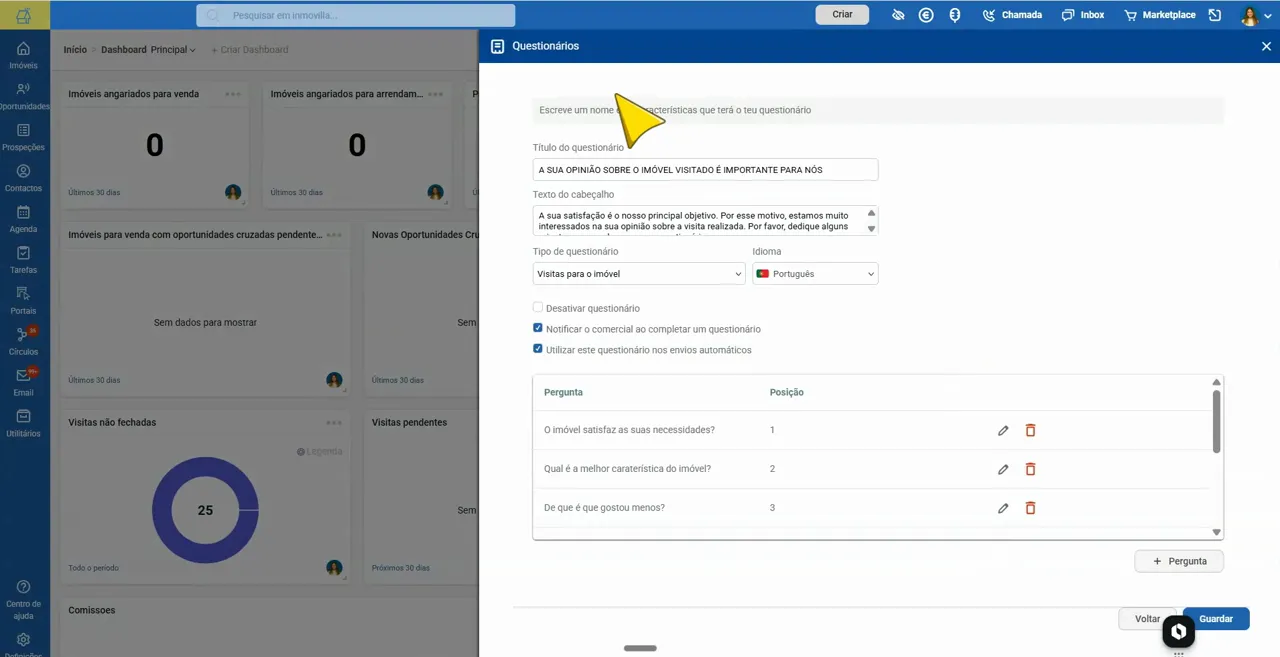
No mesmo formulário, definimos a utilização do questionário e organizamos as perguntas.
As três opções do questionário
Além dos campos principais, encontramos três opções com funções diferentes:
Desativar o questionário: impede o envio automático e retira o questionário da seleção disponível para envio manual.
Notificar o comercial ao completar um questionário: avisa o comercial sempre que um potencial cliente termina o preenchimento.
Utilizar este questionário em envios automáticos: permite que o questionário seja enviado quando ocorre a ação configurada, desde que a automatização geral também esteja ativa.
É importante distinguir desativar o questionário de não o utilizar em envios automáticos. Um questionário desativado também deixa de estar disponível para envio manual. Se pretendemos enviá-lo apenas quando necessário, devemos mantê-lo ativo, sem selecionar a utilização em envios automáticos.
Nos questionários associados a uma ação, como o de pós-visita, recomendamos ativar a utilização em envios automáticos quando esse for o acompanhamento pretendido.
Adicionar perguntas e definir as respostas
Na área de perguntas, clicamos em Mais Pergunta para acrescentar uma nova. Para alterar uma pergunta existente, utilizamos o ícone do lápis. Para a eliminar, clicamos no ícone vermelho do caixote do lixo.
Ao editar uma pergunta, definimos o seu texto, a posição em que aparece e o tipo de resposta. Por exemplo, podemos colocar a pergunta sobre se o imóvel satisfaz as necessidades do cliente na posição 1, para que seja apresentada primeiro.
Resposta fixa: opções, pontuação e ordem
Quando escolhemos resposta fixa, temos de indicar as alternativas que o cliente pode selecionar. Cada alternativa tem um texto, uma pontuação e uma posição.
Para uma pergunta sobre a adequação do imóvel às necessidades do cliente, podemos configurar o seguinte exemplo:
Resposta | Pontuação | Posição |
|---|---|---|
Sim | 10 | 1 |
Não | 0 | 2 |
Neste caso, a resposta afirmativa aparece primeiro e tem uma pontuação de 10. A resposta negativa aparece em segundo lugar e tem uma pontuação de 0. Estes valores fazem parte do exemplo de configuração, não são uma regra obrigatória para todas as perguntas.
Se quisermos acrescentar outras alternativas, basta clicar em Mais Resposta e preencher os respetivos campos.
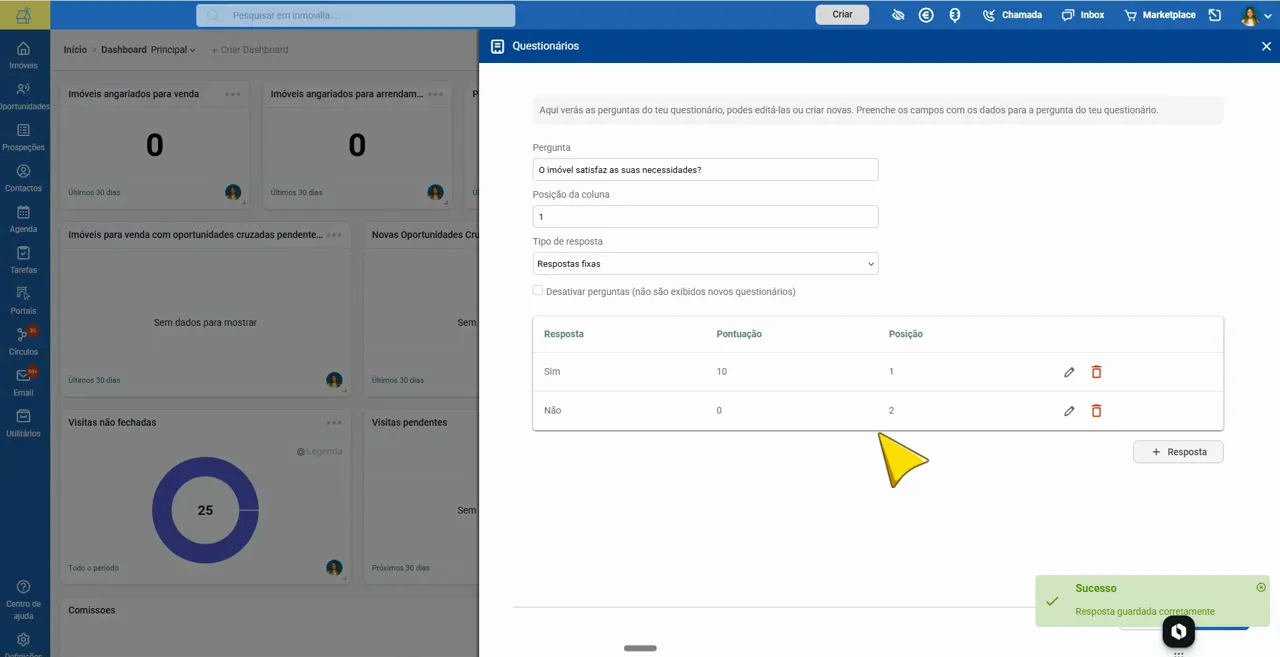
As respostas fixas permitem definir alternativas, pontuação e ordem de apresentação.
Resposta livre: uma caixa para o cliente escrever
Se preferimos que o cliente responda pelas suas próprias palavras, selecionamos resposta livre e guardamos a pergunta. O cliente terá uma caixa em branco onde pode escrever, em vez de escolher uma alternativa predefinida.
A escolha depende da informação que queremos recolher: uma resposta fixa apresenta opções definidas por nós; uma resposta livre deixa espaço para o cliente explicar a sua opinião.
Escolher o tipo de questionário e o momento do envio
O Inmovilla disponibiliza vários tipos de questionário. A diferença principal está no acontecimento a que ficam associados e no destinatário do envio.
Tipo | Quando é utilizado | Destinatário |
|---|---|---|
Visitas para o imóvel | Quando uma visita é finalizada como realizada. | O potencial comprador que visitou o imóvel. |
Global | Apenas por envio manual, sem uma ação automática associada. | O destinatário escolhido no envio manual. |
Registo de contacto | Quando é criado um contacto, independentemente do tipo de contacto. | O contacto registado. |
Registo de oportunidade de compra | Quando é criada uma oportunidade de compra. | O potencial comprador. |
Registo de oportunidade de arrendamento | Quando é criada uma oportunidade de arrendamento. | O contacto associado à oportunidade de arrendamento. |
Registo de imóvel | Quando é criado um imóvel. | O proprietário do imóvel. |
O modelo predefinido para conhecer as preferências do comprador é um exemplo de questionário associado ao registo de uma oportunidade de compra. Quando registamos o potencial comprador, podemos enviar automaticamente as perguntas sobre as suas preferências.
Já o questionário de opinião sobre o imóvel está associado à visita realizada. O envio acontece quando finalizamos a visita, ou seja, quando esta fica registada como concluída, e não simplesmente quando a agendamos.
O questionário global funciona de outra forma: não tem uma ação de envio automático. Fica disponível para o selecionarmos quando queremos fazer um envio manual.
Como é escolhido o idioma do questionário
No envio automático, o sistema considera o idioma definido no contacto associado à oportunidade.
Por exemplo, se o contacto tiver português como idioma, recebe a versão portuguesa do questionário. Se tiver inglês e existir uma versão desse questionário em inglês, recebe essa versão.
Se não existir uma versão no idioma do contacto, o envio utiliza o idioma universal, neste caso o inglês. Por isso, além de configurar o idioma de cada questionário, devemos confirmar o idioma registado no contacto.
Ativar o envio automático por email
Para que os questionários sejam enviados automaticamente por email, precisamos de configurar dois níveis de autorização.
Nas opções gerais do programa, na área de Automatização, ativamos o envio automático de questionários para os novos registos de proprietários, oportunidades e visitas a imóveis.
No questionário que queremos enviar, selecionamos Utilizar este questionário em envios automáticos.
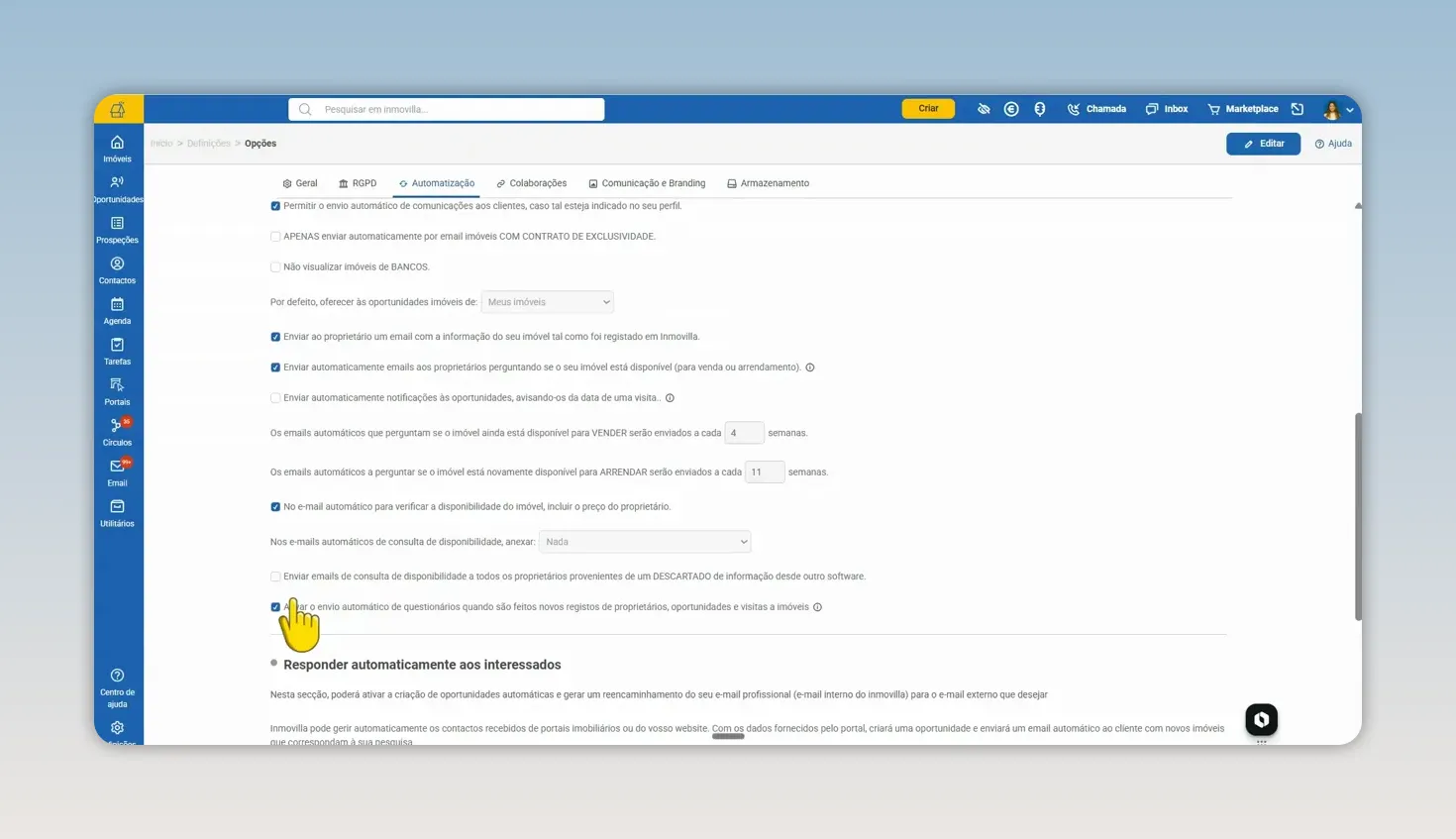
A autorização geral de envio deve estar ativa, além da opção no próprio questionário.
As duas opções têm de estar ativas ao mesmo tempo. Se o questionário estiver preparado para envio automático, mas a opção geral estiver desligada, não será enviado. O contrário também se aplica: ativar a automatização geral não faz com que todos os questionários sejam enviados.
Só são enviados automaticamente os questionários que tenham essa utilização selecionada e estejam associados à ação correspondente.
O que verificar se o envio automático não acontece
O questionário não está desativado.
A opção de utilização em envios automáticos está selecionada no questionário.
O envio automático de questionários está ativo nas opções gerais de automatização.
O tipo e a ação correspondem ao registo ou à visita que acabámos de concluir.
Esta verificação ajuda a distinguir uma configuração geral em falta de uma configuração específica do questionário.
Enviar questionários manualmente por email ou WhatsApp
Também podemos enviar questionários manualmente a partir das fichas de imóveis, oportunidades e contactos.
Enviar ao proprietário a partir de um imóvel
Abrimos a ficha do imóvel.
Clicamos em Mais Ações > Enviar Questionário.
Escolhemos o canal: email ou WhatsApp.
Selecionamos o questionário que pretendemos enviar ao proprietário.
Enviar a um potencial comprador ou a um contacto
Para enviar a um potencial comprador, abrimos a respetiva oportunidade e acedemos a Ações > Enviar Questionário. Depois escolhemos o canal e o questionário.
O mesmo procedimento está disponível na ficha de um contacto: entramos no contacto e utilizamos a opção de envio de questionário no menu Ações.
Se um questionário não aparecer na seleção de envio manual, devemos verificar se está desativado, pois essa opção também o retira da lista de questionários disponíveis.
Envio automático por WhatsApp através do Inbox
O envio automático por WhatsApp tem uma configuração própria. Para o utilizar, é necessário ter o serviço Inbox contratado e integrado no Inmovilla.
Nas configurações do Inbox, encontramos a opção Enviar automaticamente questionários à oportunidade após cada visita realizada. É esta opção que permite o envio do questionário de pós-visita pelo WhatsApp.
Na funcionalidade apresentada, o questionário de pós-visita é o único enviado automaticamente por WhatsApp. Não devemos confundir esta opção com os diferentes tipos de envio automático por email, nem com o envio manual por WhatsApp.
Assim, para automatizar o acompanhamento após uma visita através do WhatsApp, confirmamos a contratação e integração do Inbox e ativamos a opção correspondente nas suas configurações.
Consultar as respostas dos questionários
Depois de os clientes preencherem os questionários, podemos consultar as respostas em Utilitários > Recursos > Consultar Questionários.
Abrimos a área de consulta de questionários.
Filtramos por consultor e pelo questionário que queremos consultar.
Clicamos em Pesquisar para apresentar as respetivas respostas.
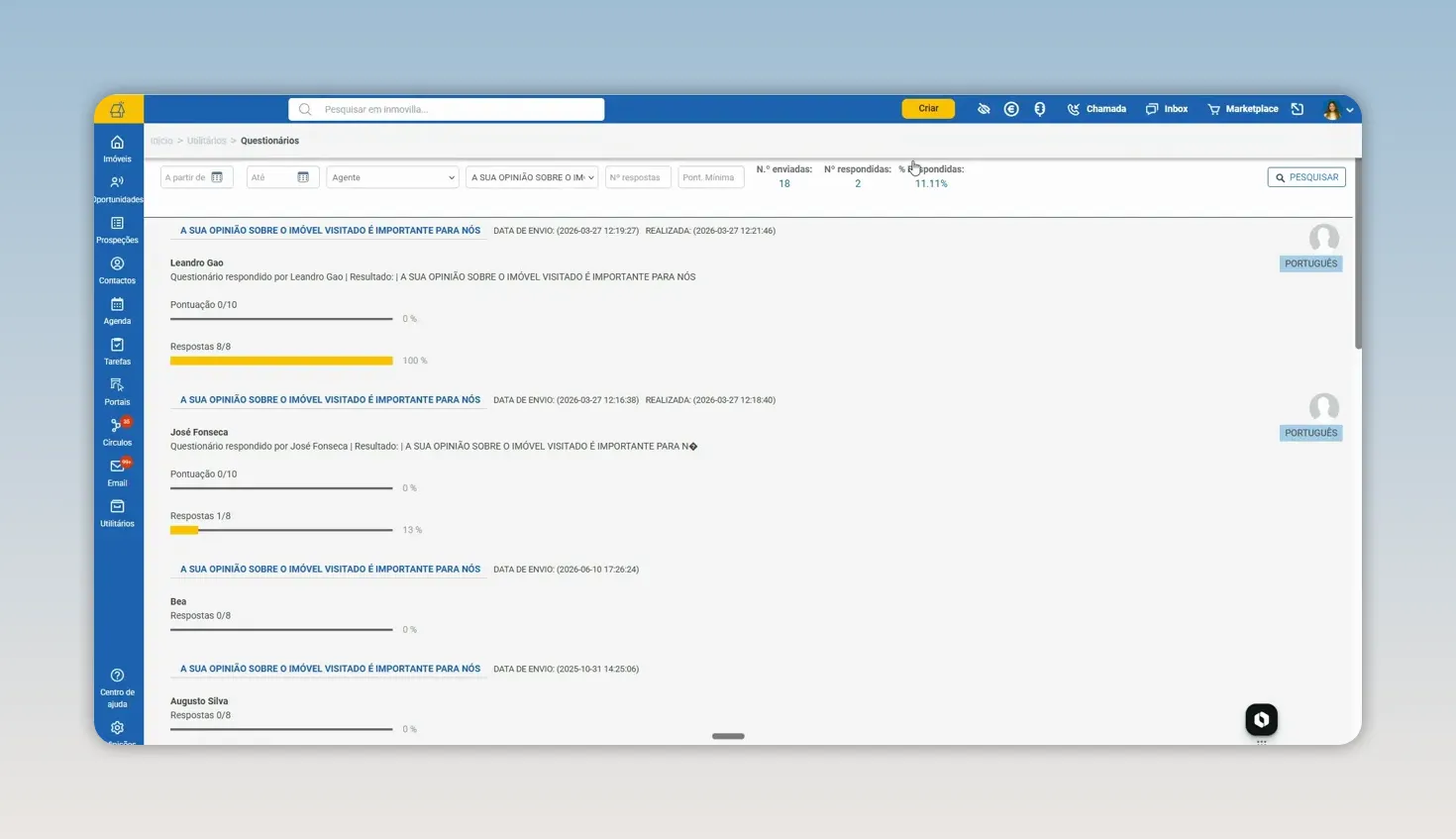
Depois da pesquisa, consultamos as respostas dos clientes na área de questionários.
Se tivermos ativado a notificação ao comercial, recebemos também um aviso quando o cliente termina o preenchimento. A notificação informa-nos de que houve uma resposta; a área de consulta permite analisar o que foi preenchido.
Com as perguntas definidas, os idiomas preparados e as opções de envio alinhadas, podemos utilizar os questionários nos momentos certos: no registo de uma oportunidade, após uma visita ou num contacto manual com o cliente ou proprietário.
Perguntas frequentes
Isto foi útil?